WorkBuddy
桌面客户端
智能体
腾讯出品
腾讯推出的桌面级 AI 智能体应用,支持任务自动化、专家 / 技能 / 连接器扩展。通过「自定义模型」功能接入 OpenAI 兼容协议的第三方服务,可将 ai.kedang.net 配置为自定义模型,调用 Kimi、GPT 等模型。
下载安装
从官网下载安装包并完成安装,登录账号后即可开始配置。
接入 ai.kedang.net
WorkBuddy 的「自定义模型」功能仅支持 OpenAI 兼容协议 API,按以下步骤将 ai.kedang.net 配置为自定义模型,即可在对话和任务中调用。
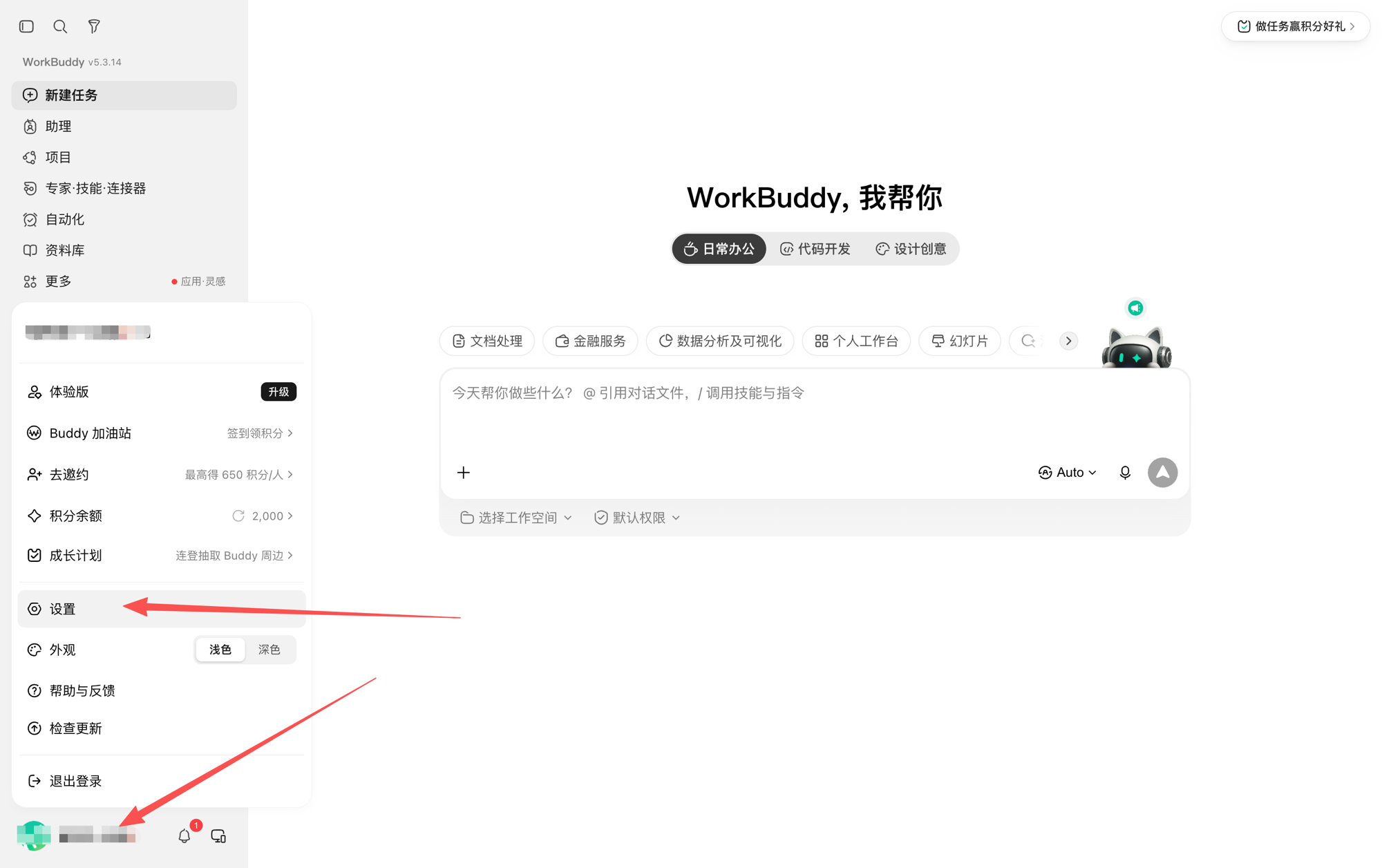
步骤 1:打开设置
点击左下角头像,在弹出菜单中选择「设置」。
步骤 2:添加自定义模型
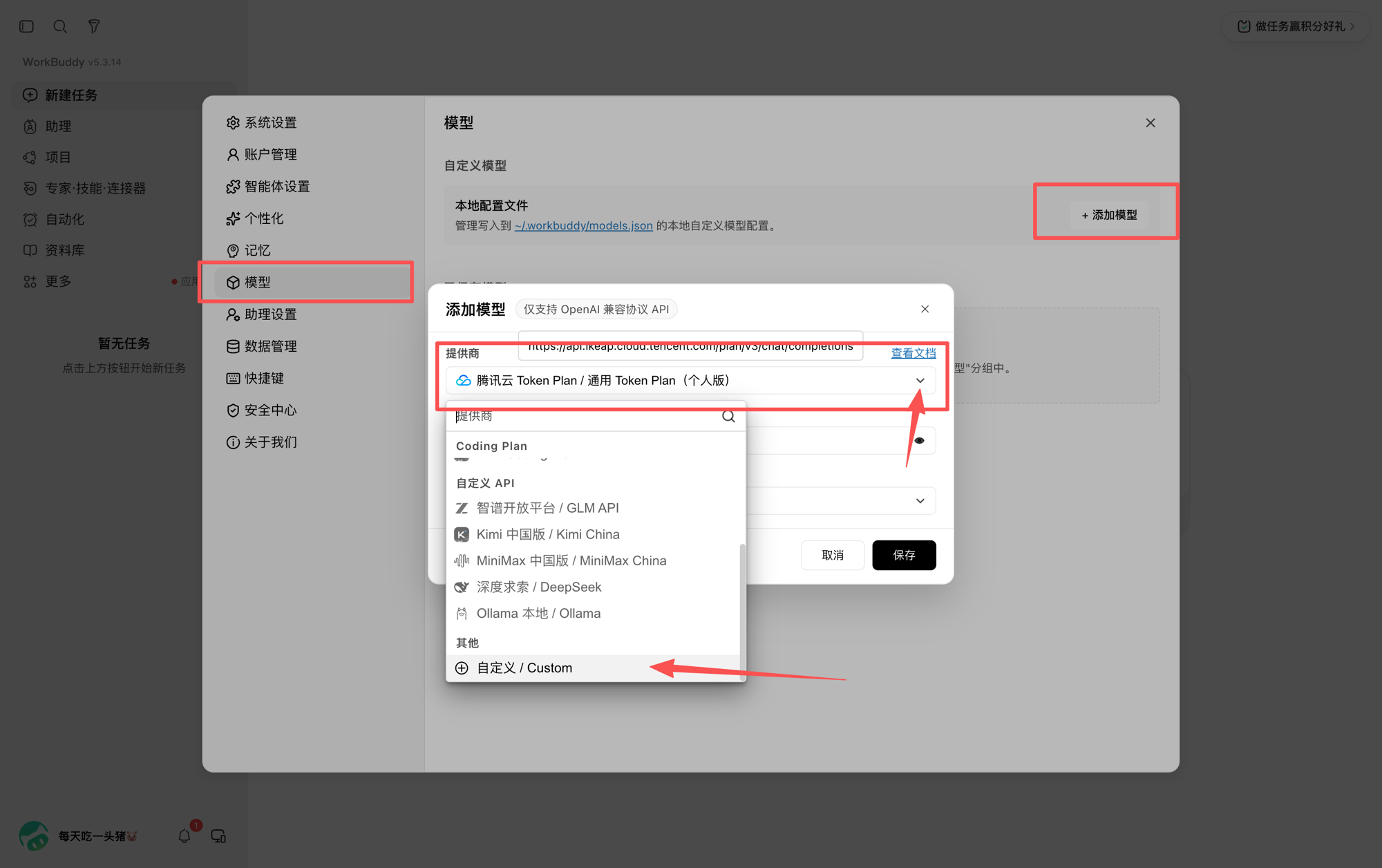
在设置中选择「模型」标签,点击右上角「添加模型」,提供商下拉列表中选择「其他 → 自定义 / Custom」。
步骤 3:填写接口信息
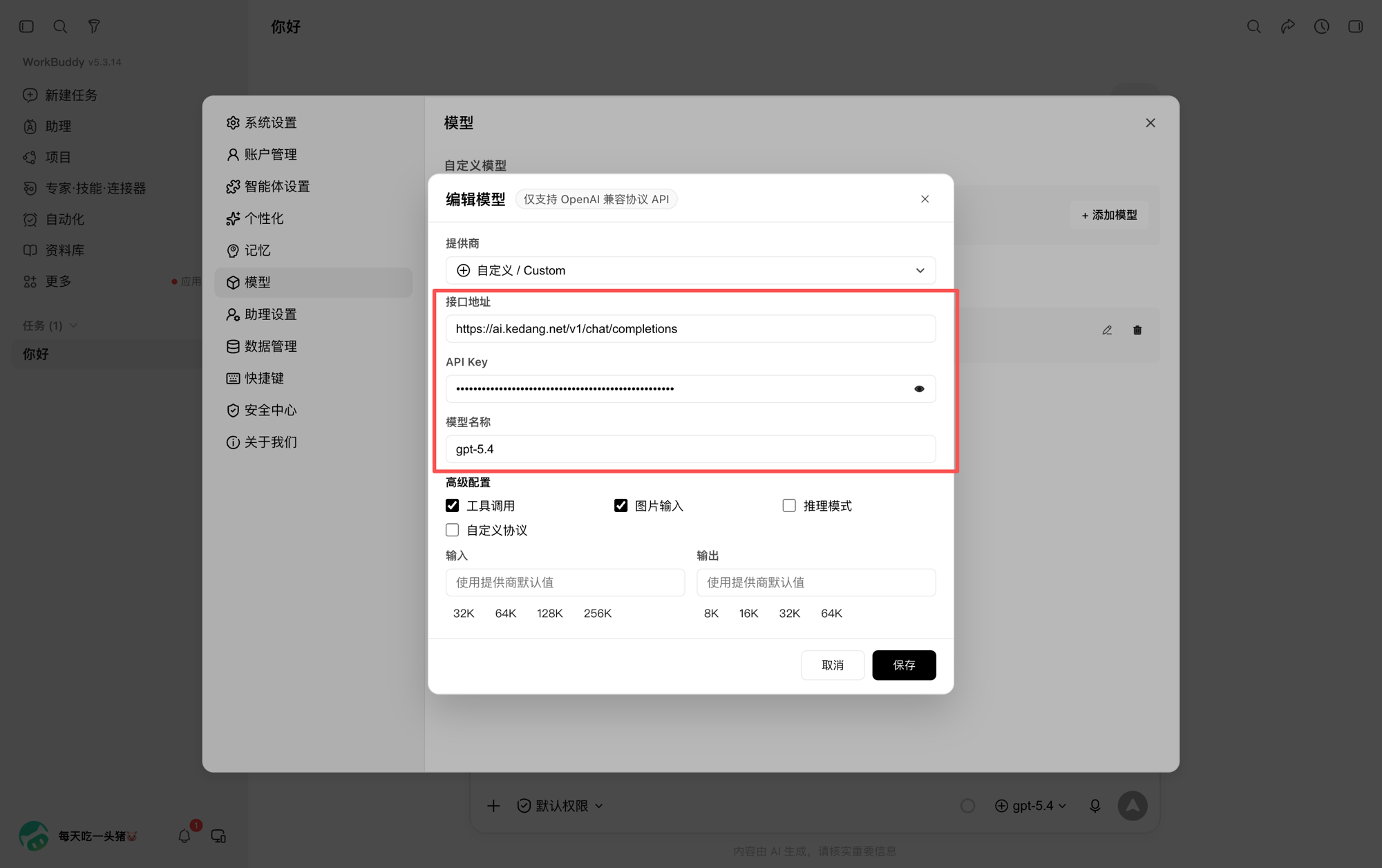
按以下信息填写,完成后点击「保存」:
接口地址
https://ai.kedang.net/v1/chat/completions
API Key
从 ai.kedang.net 获取的密钥
模型名称
填写任意可用模型 ID,如 gpt-5.4
「高级配置」中可按模型实际能力勾选「工具调用」「图片输入」「推理模式」。
步骤 4:选择模型
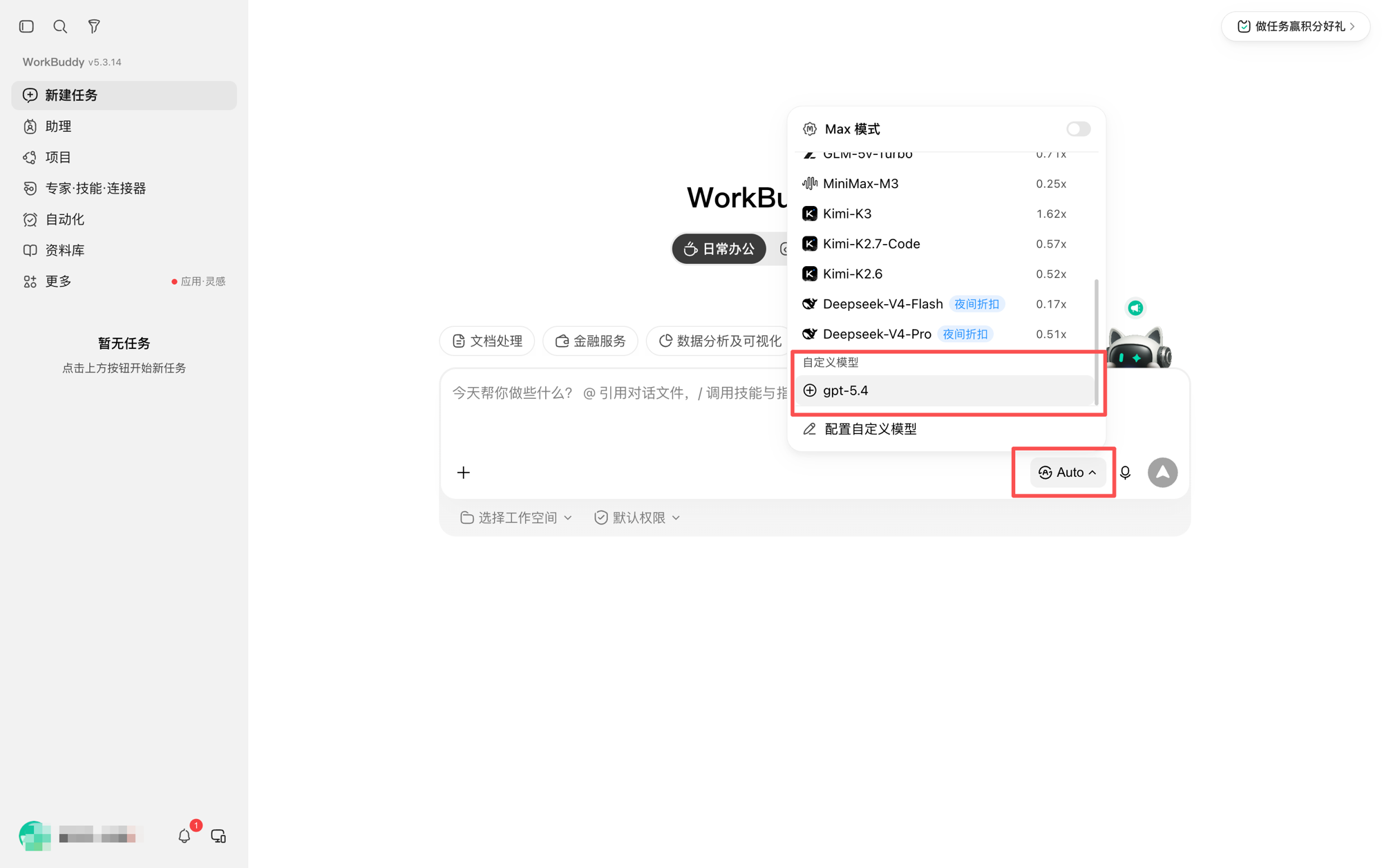
保存后,在对话输入框右下角的模型选择器中,「自定义模型」分组下即可看到刚才添加的模型,点击选用。
步骤 5:开始对话
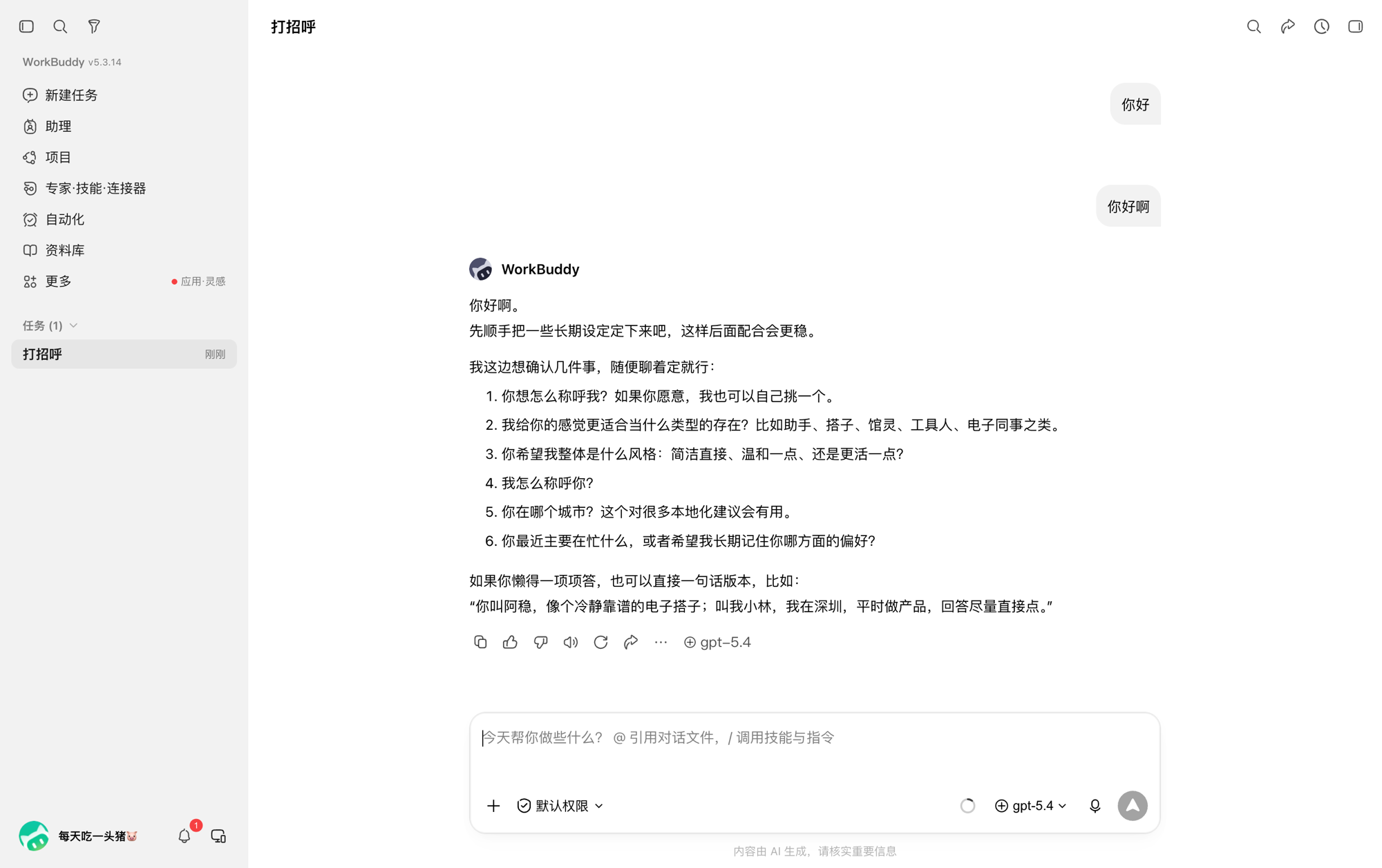
选择模型后即可发送消息,回复下方会显示当前使用的模型名称,确认接入正常。
故障排除
模型选择器里找不到刚添加的模型
确认在「添加模型」弹窗中点击了「保存」。可关闭设置窗口后重新打开对话输入框的模型选择器刷新列表。
发送消息提示鉴权失败
API Key 填写有误或已过期。前往 ai.kedang.net 重新获取 Key,在「设置 → 模型」中编辑该模型并更新 API Key。
接口地址填写错误导致无响应
WorkBuddy 的自定义模型要求填写完整接口地址(含 /v1/chat/completions),不要只填写域名或 /v1。
工具调用 / 图片输入选项不生效
需要在「编辑模型」的「高级配置」中手动勾选对应能力,且模型本身要支持该特性才会生效。