TRAE
字节跳动推出的 AI 原生 IDE,内置 Agent 模式可自主规划任务、编写代码、调试问题。通过「自定义模型」功能接入第三方服务,可将 ai.kedang.net 配置为自定义模型,调用 GPT、Kimi 等模型。
下载安装
从官网下载安装包并完成安装,登录账号后即可开始配置。
接入 ai.kedang.net
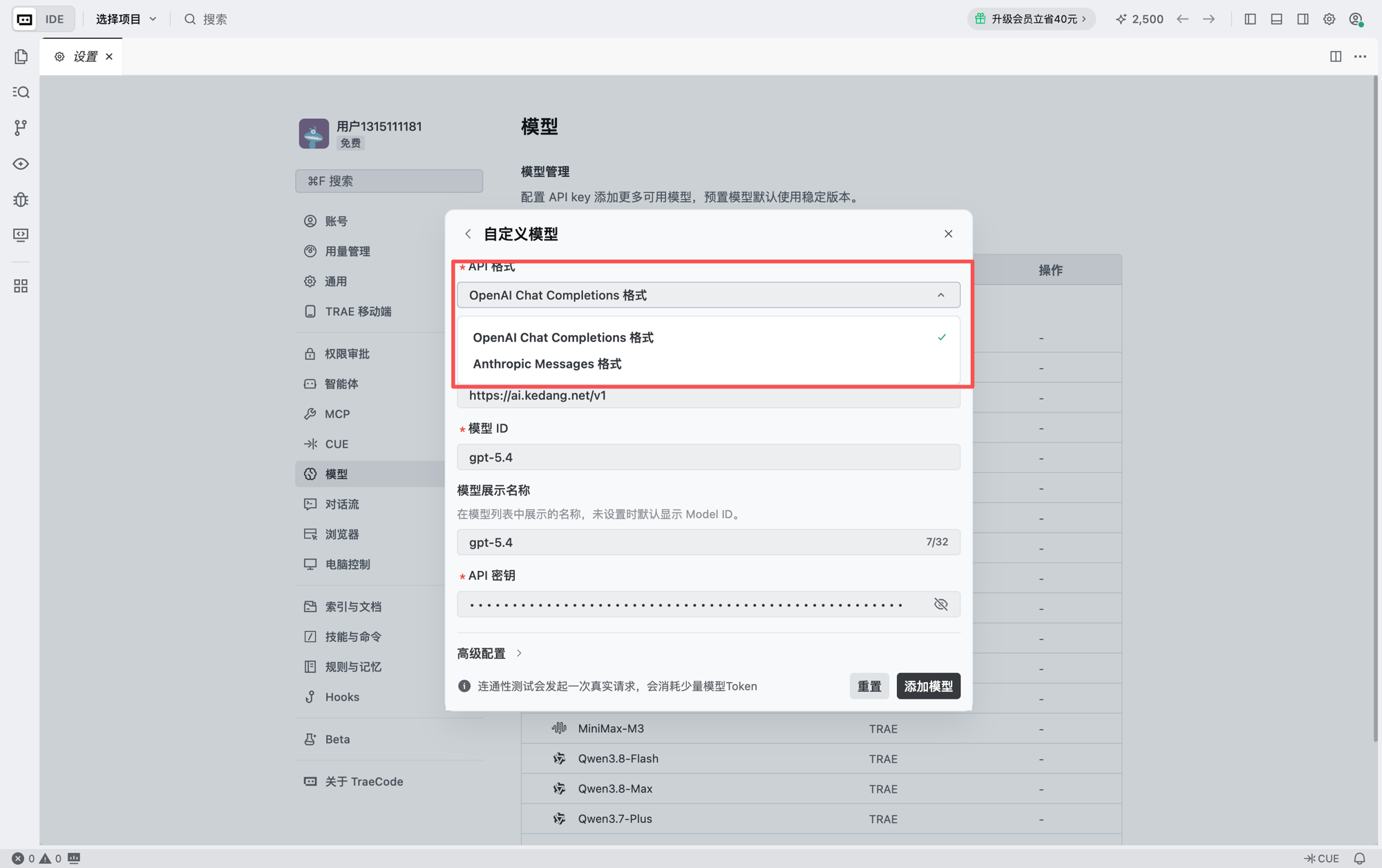
TRAE 的「自定义模型」功能支持 OpenAI Chat Completions 或 Anthropic Messages 两种协议格式,按以下步骤将 ai.kedang.net 配置为自定义模型,即可在 Agent 对话中调用。
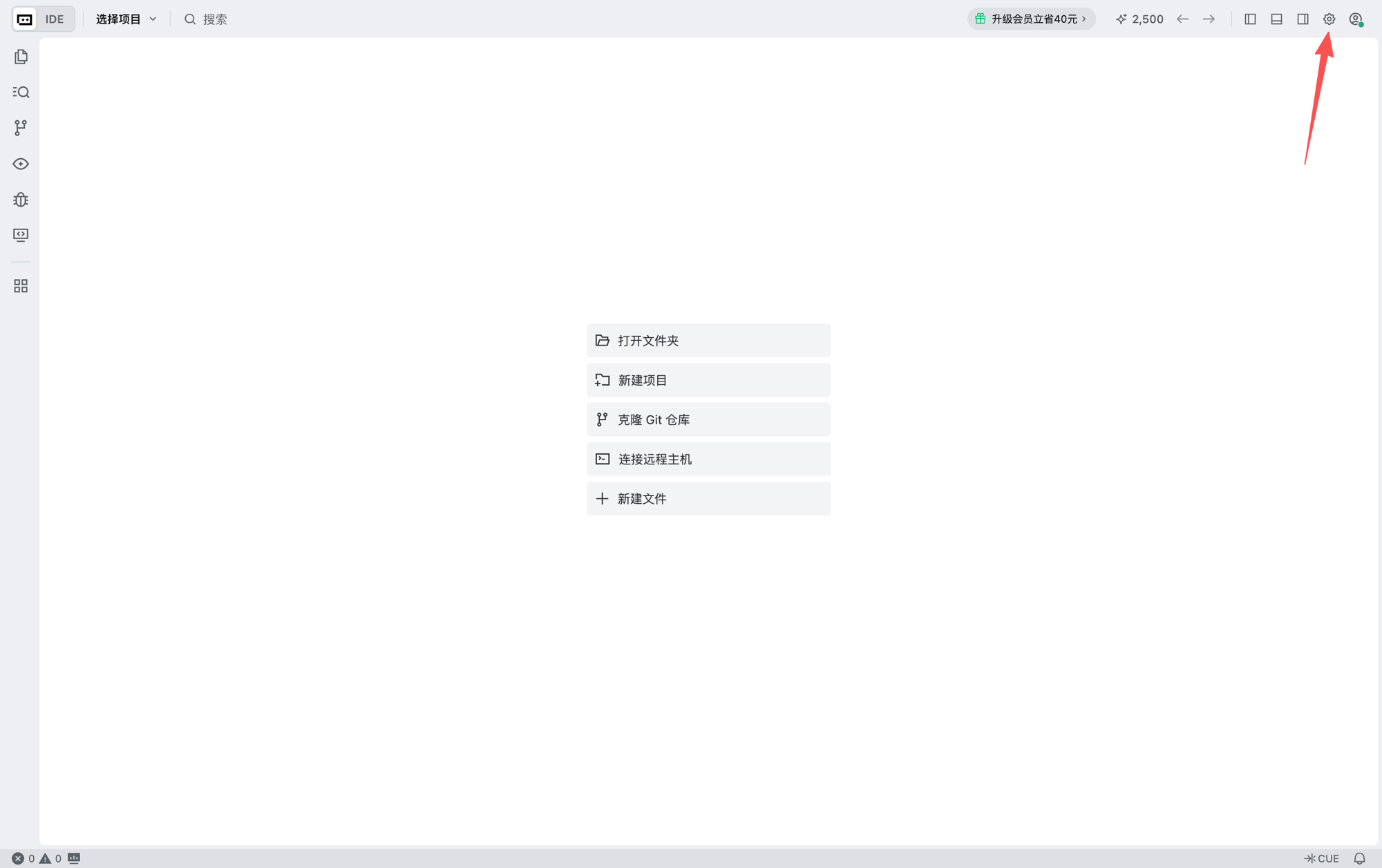
步骤 1:打开设置
在 IDE 主界面点击右上角的齿轮图标,进入设置页面。
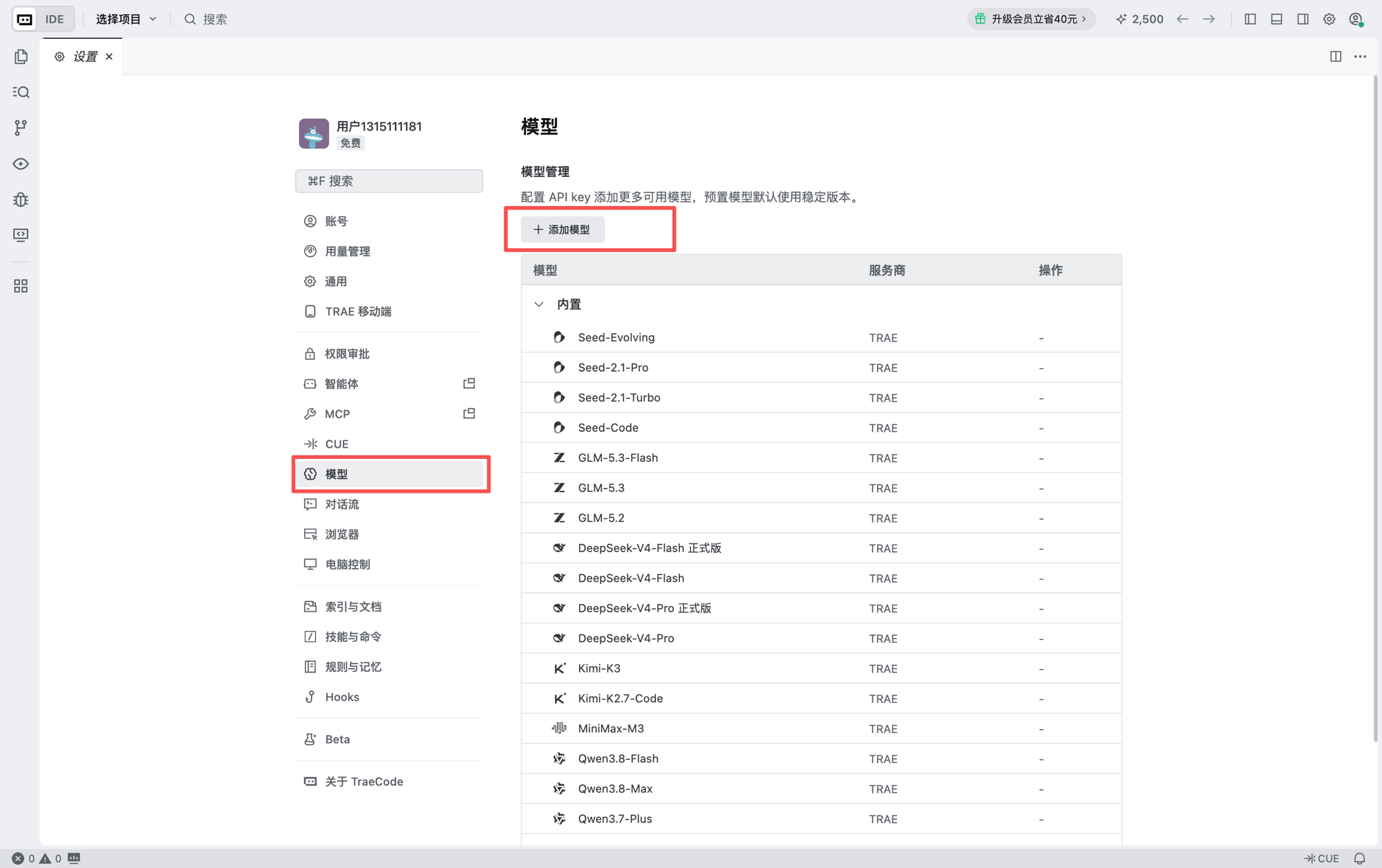
步骤 2:进入模型管理
设置左侧菜单选择「模型」标签,在「模型管理」中点击「添加模型」。
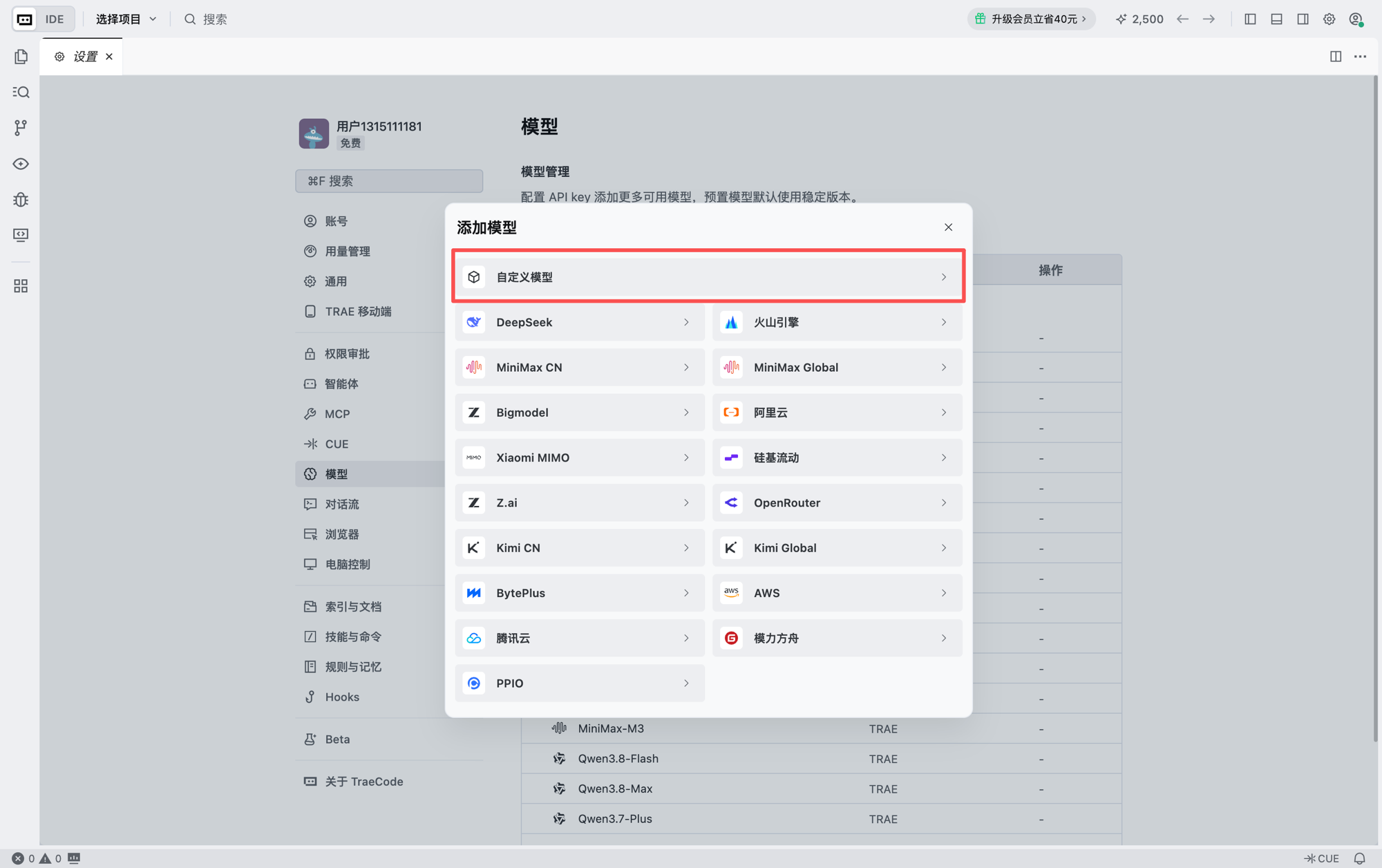
步骤 3:选择自定义模型
在弹出的服务商列表中,选择顶部的「自定义模型」。
步骤 4:填写接口信息
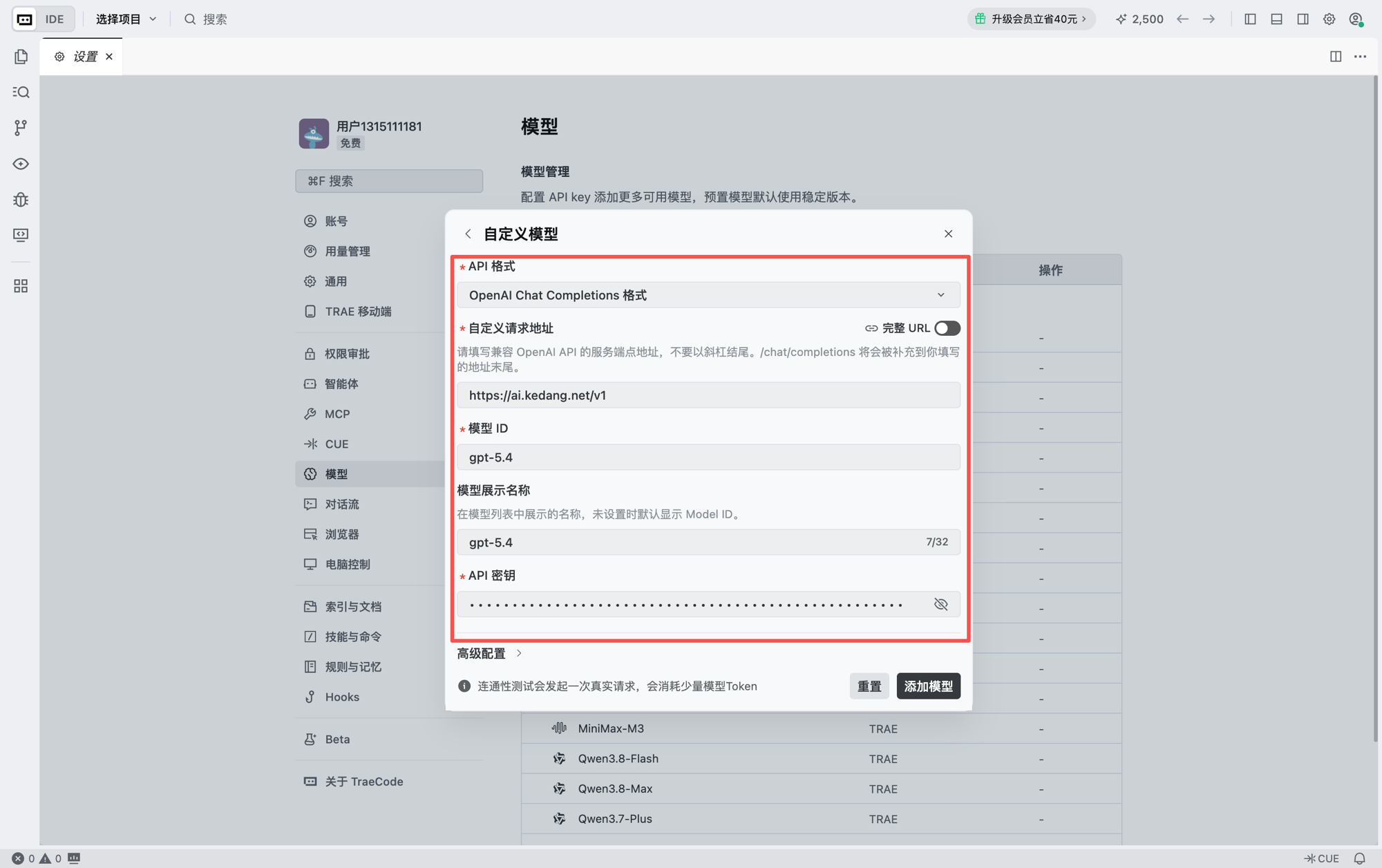
API 格式默认「OpenAI Chat Completions 格式」,若目标服务是 OpenAI 兼容协议(如 ai.kedang.net)保持默认即可,无需切换为「Anthropic Messages 格式」。按以下信息填写,完成后点击「添加模型」:
自定义请求地址
https://ai.kedang.net/v1
模型 ID
填写任意可用模型 ID,如 gpt-5.4
模型展示名称
可选,未填写时默认显示模型 ID
API 密钥
从 ai.kedang.net 获取的密钥
请求地址不要以斜杠 / 结尾,/chat/completions 会自动补充到地址末尾。点击「添加模型」时会发起一次真实的连通性测试请求,会消耗少量模型 Token。
步骤 5:选择模型
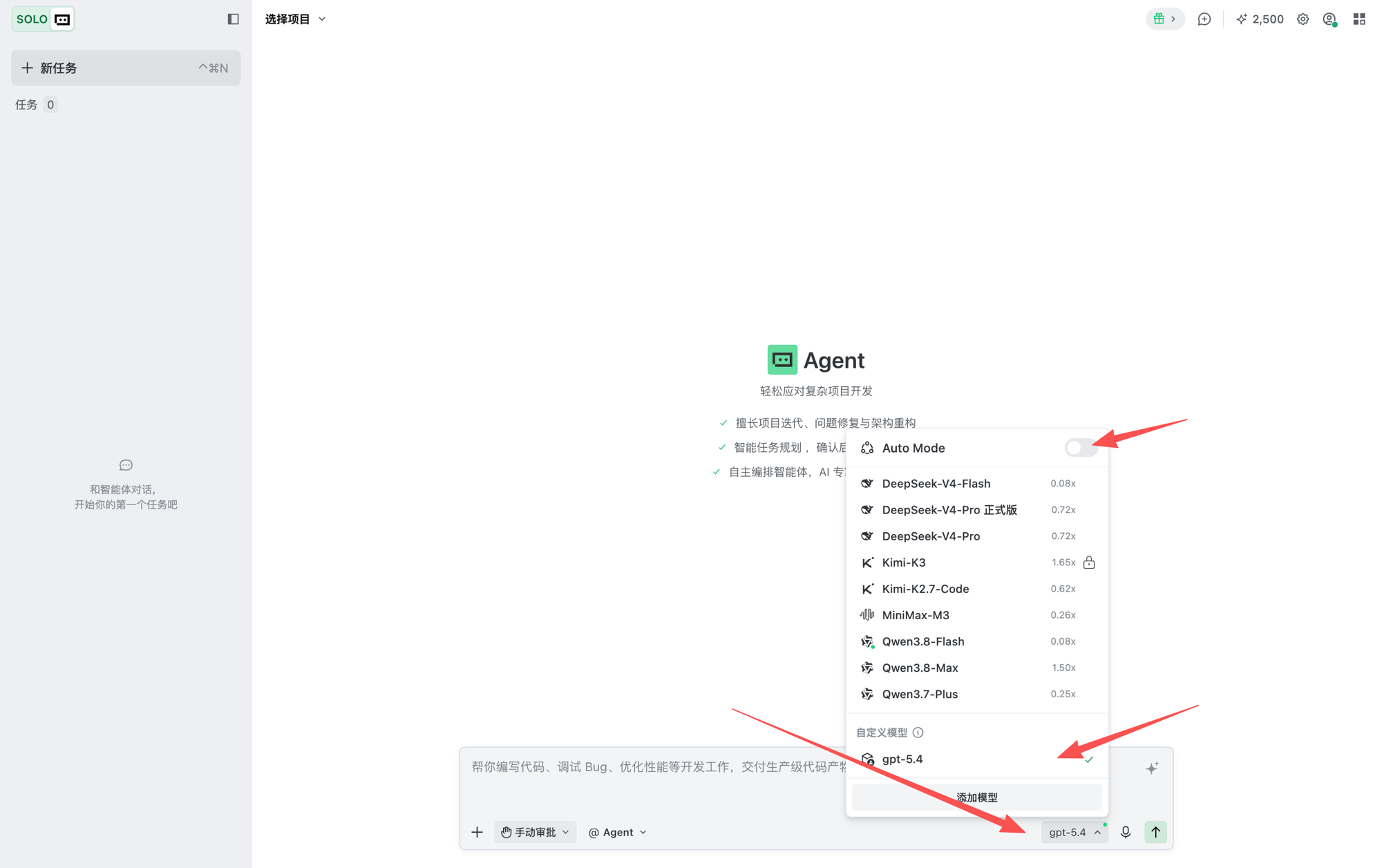
添加成功后,在 Agent 对话框底部的模型选择器中,「自定义模型」分组下即可看到刚才添加的模型,点击选用。
步骤 6:开始对话
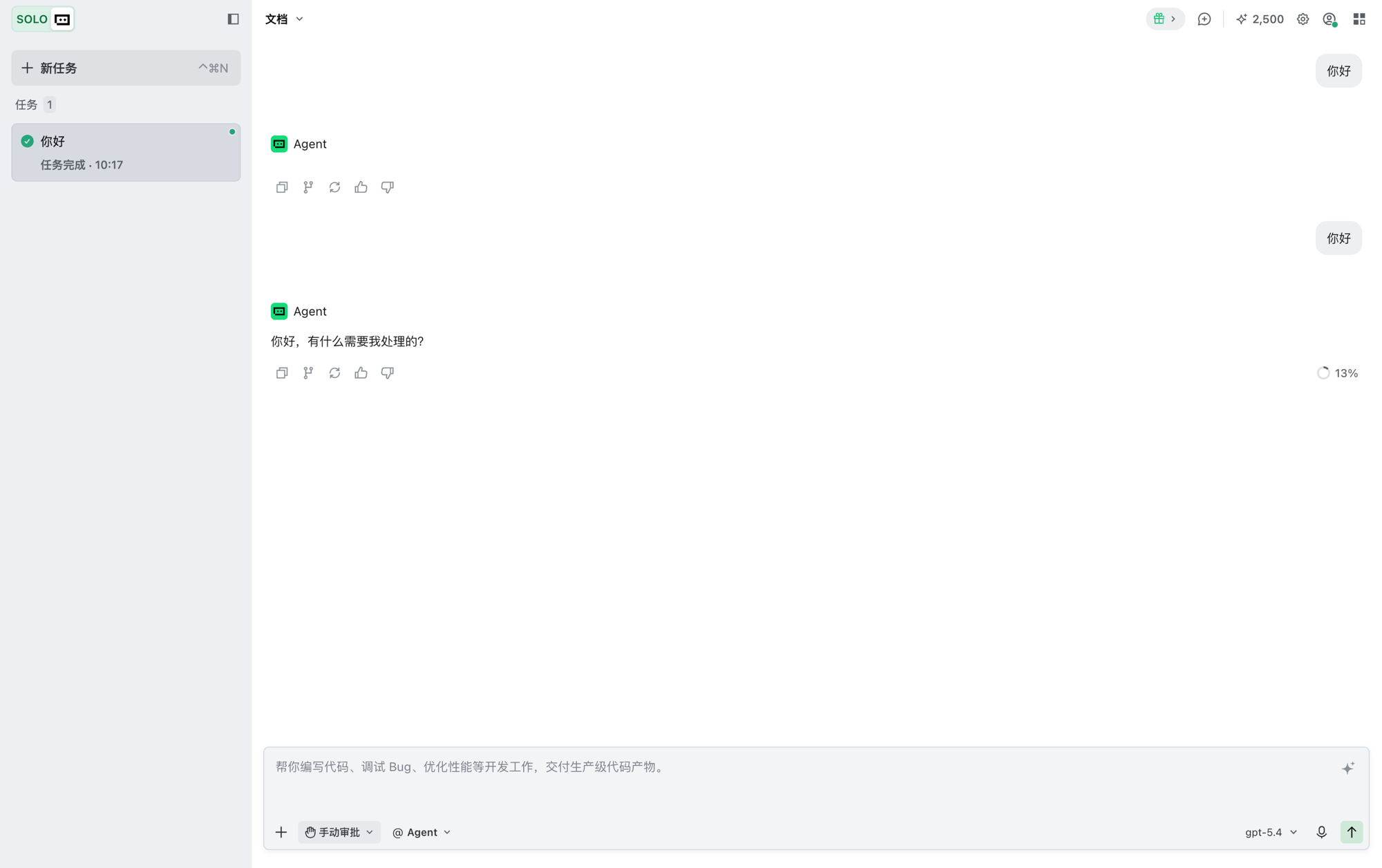
选择模型后即可在 Agent 任务框中发送消息,正常收到回复即代表接入成功。
故障排除
添加模型时连通性测试失败
确认自定义请求地址、API 密钥填写正确,且地址不要以斜杠 / 结尾(应为 https://ai.kedang.net/v1,而非 https://ai.kedang.net/v1/)。
模型选择器里找不到刚添加的模型
确认在「自定义模型」弹窗中点击了「添加模型」完成保存。可关闭设置窗口后重新打开模型选择器刷新列表。
发送消息提示鉴权失败
API 密钥填写有误或已过期。前往 ai.kedang.net 重新获取密钥,在「设置 → 模型」中编辑该模型并更新 API 密钥。
API 格式选错导致报错
ai.kedang.net 为 OpenAI 兼容协议,应选择「OpenAI Chat Completions 格式」;只有对接原生 Anthropic 接口时才需要选择「Anthropic Messages 格式」。