API Key 申请与配置指南
新手必读
适用于全部工具
在使用任何一款 AI 编程 / 客户端工具之前,先在 ai.kedang.net 后台申请令牌(API Key),再按各工具页面的说明填入。本页说明令牌申请、接口地址配置、模型选择的完整流程。
一、令牌申请流程
PC 端申请令牌
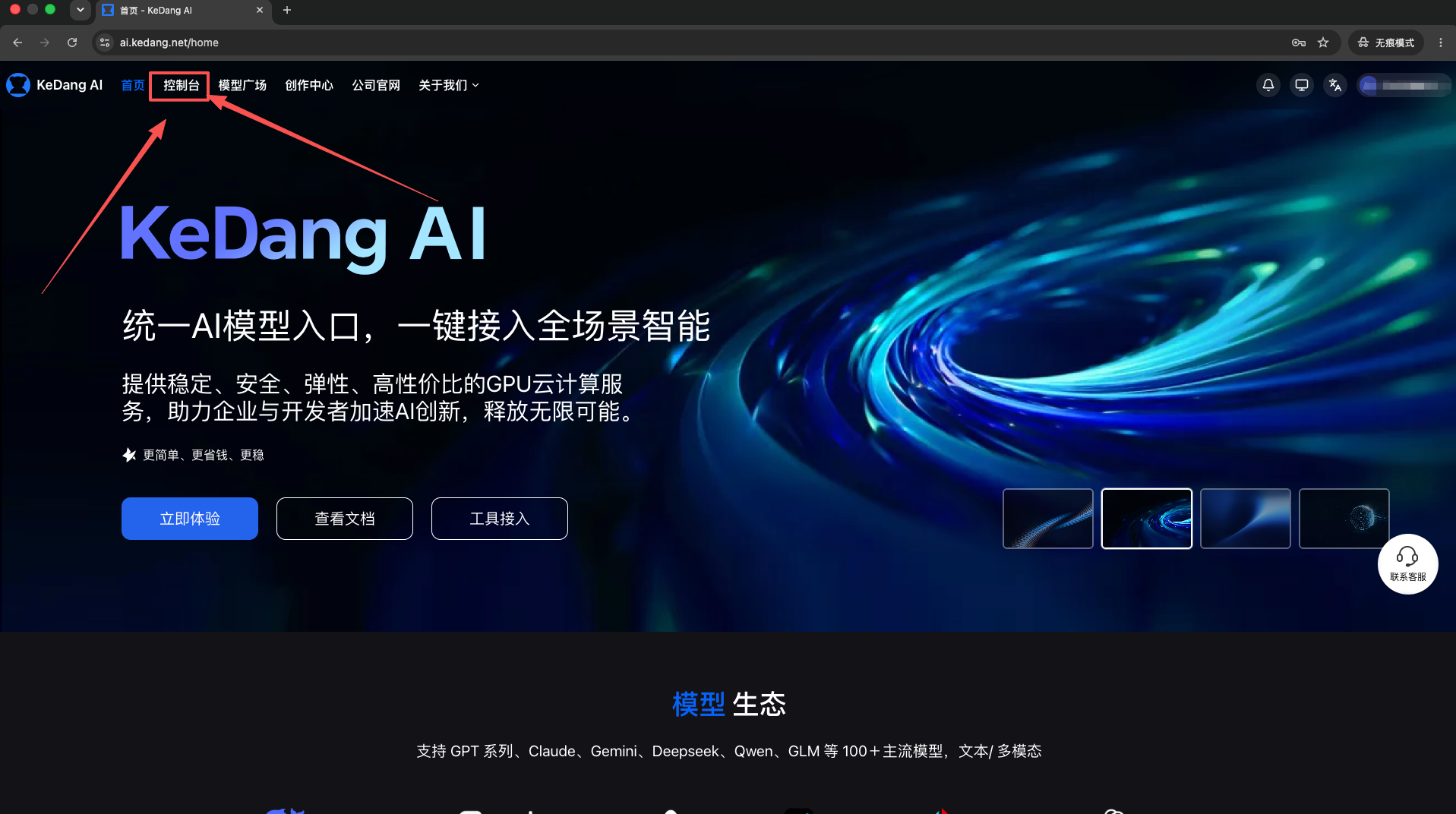
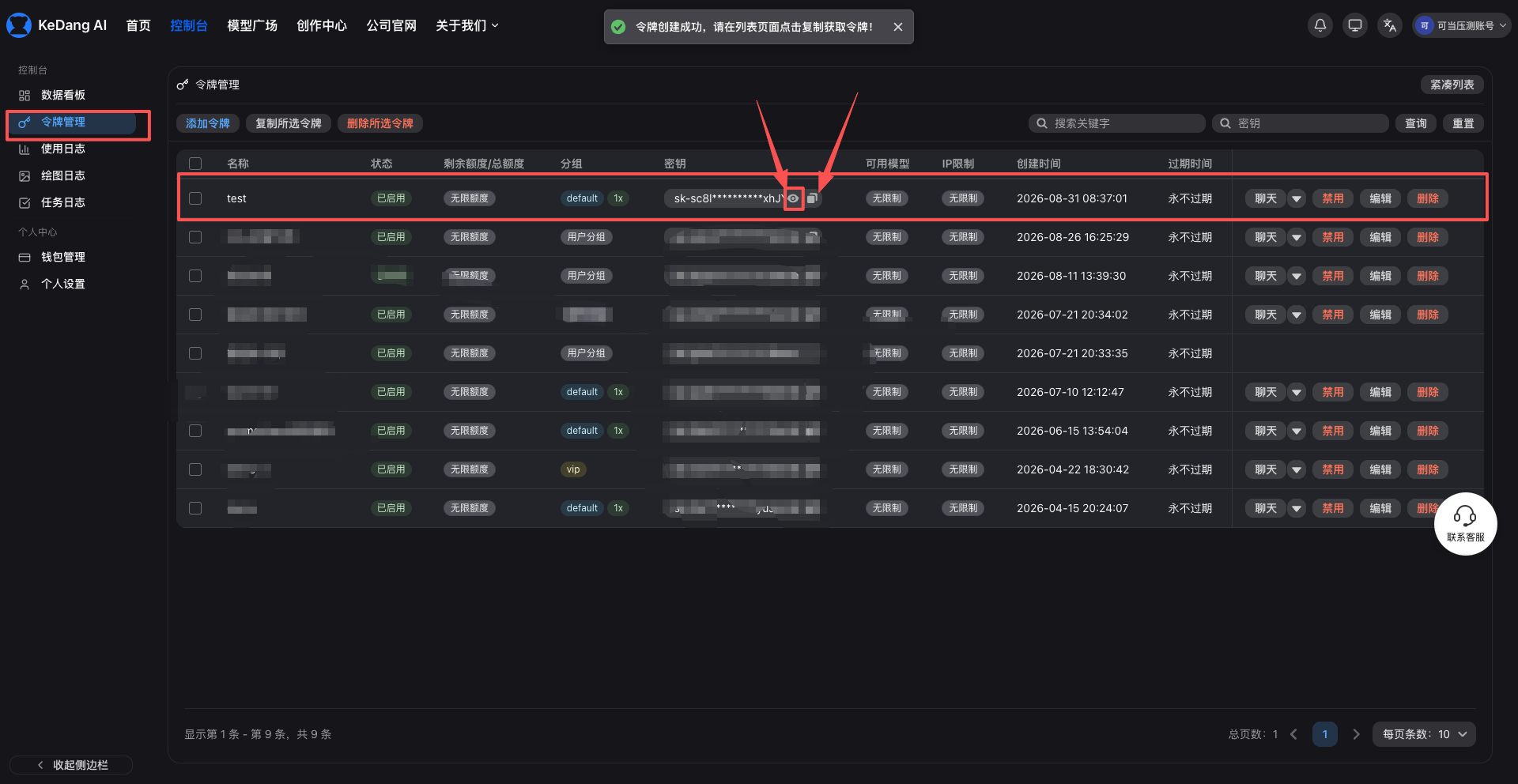
(1)通过注册链接进入可当 AI 后台系统,找到左侧「控制台」入口。
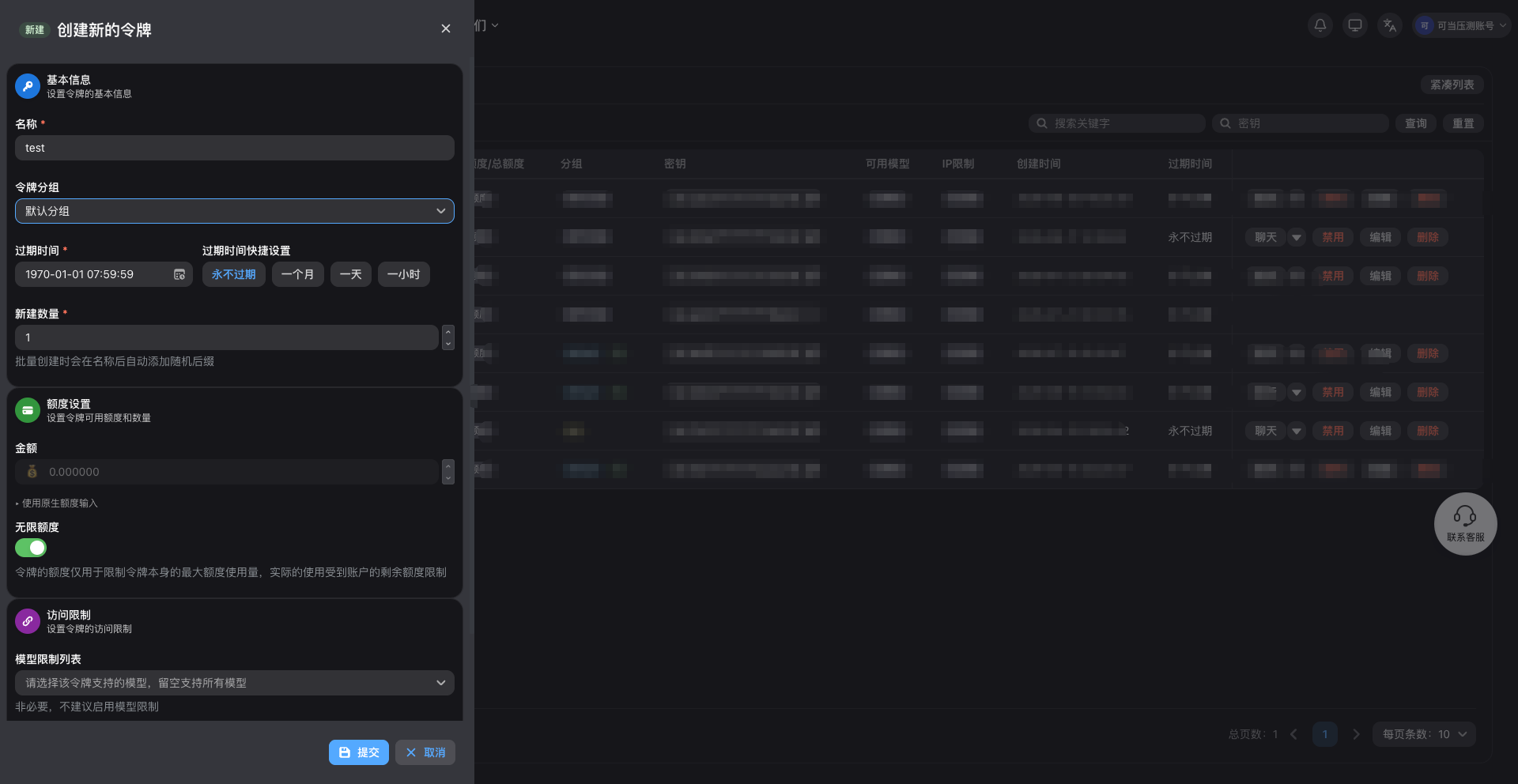
(2)进入控制台后找到「令牌管理」,点击「添加令牌」。
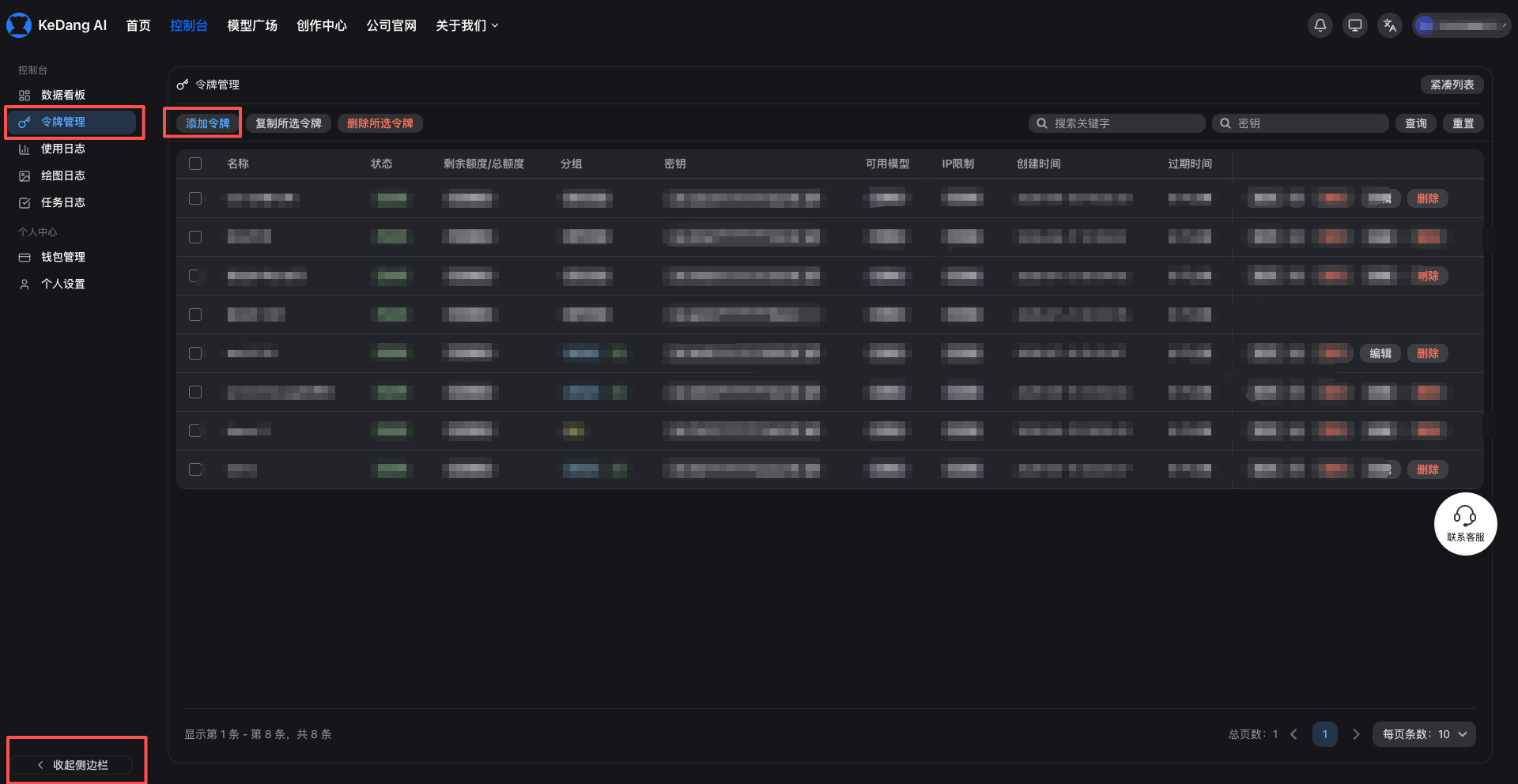
(3)填写名称等信息,创建令牌。
(4)在令牌列表中查询目标令牌,点击「眼睛」图标查看完整密钥,再点击复制图标完整复制密钥。
手机端申请令牌
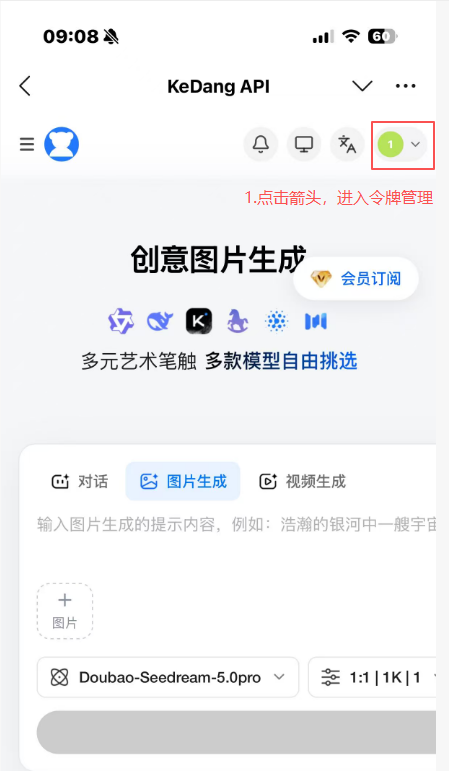
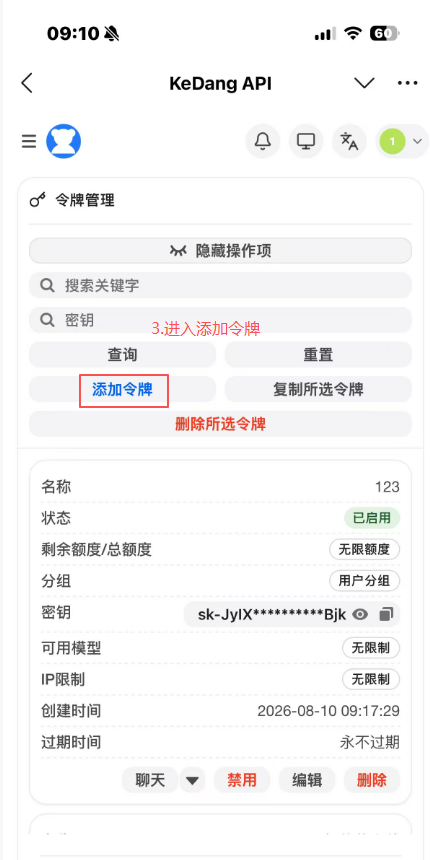
(1)通过注册链接进入可当 AI 后台系统,点击右上角头像进入「主页」,再进入「令牌管理」。
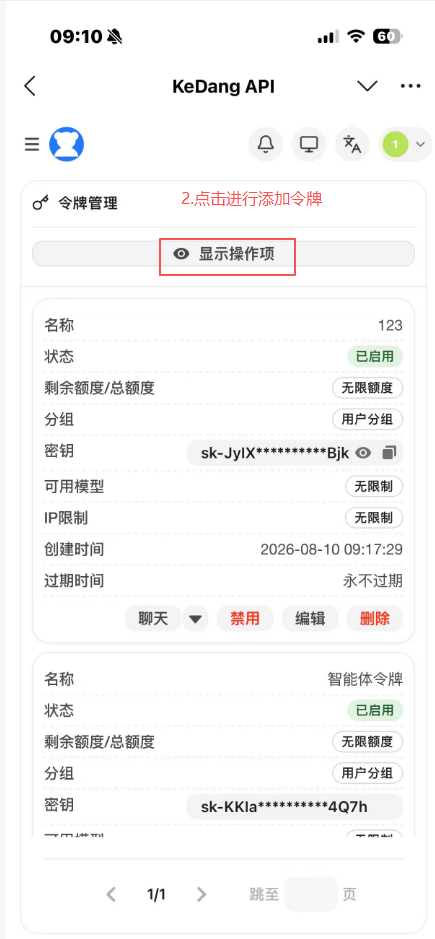
(2)进入令牌管理页面,点击「添加令牌」。
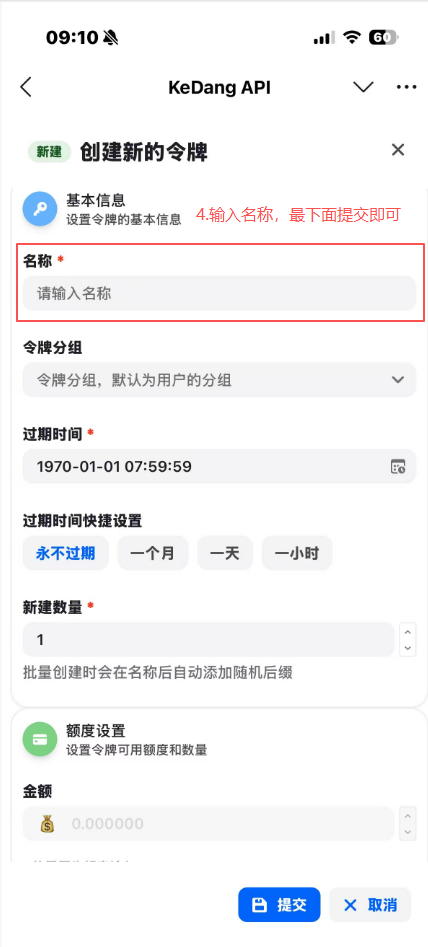
(3)填写名称等信息,创建令牌。
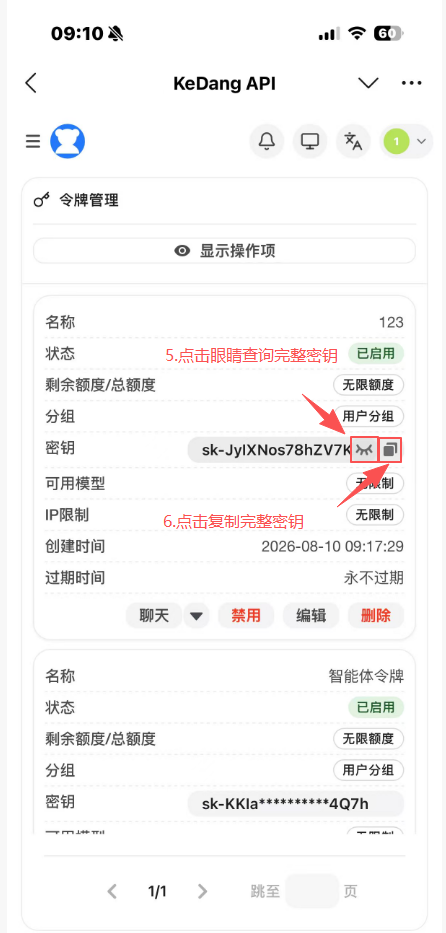
(4)在令牌列表中查询目标令牌,查看并完整复制密钥。
二、接口配置
获取密钥后,将下面的 BASE_URL 填入对应工具的自定义端点配置中。不同工具要求的地址格式不同,按需选用:
https://ai.kedang.net
基础域名,部分工具只需填写到域名层级
https://ai.kedang.net/v1
OpenAI 兼容接入点,绝大多数第三方工具使用此地址
https://ai.kedang.net/v1/chat/completions
完整接口地址,用于需要填写具体请求路径的场景(如部分自定义 HTTP 配置)
不确定该填哪一种时,优先尝试 https://ai.kedang.net/v1;如果工具报错或无法发现模型,再对照该工具的具体安装页面确认。
三、模型选择流程
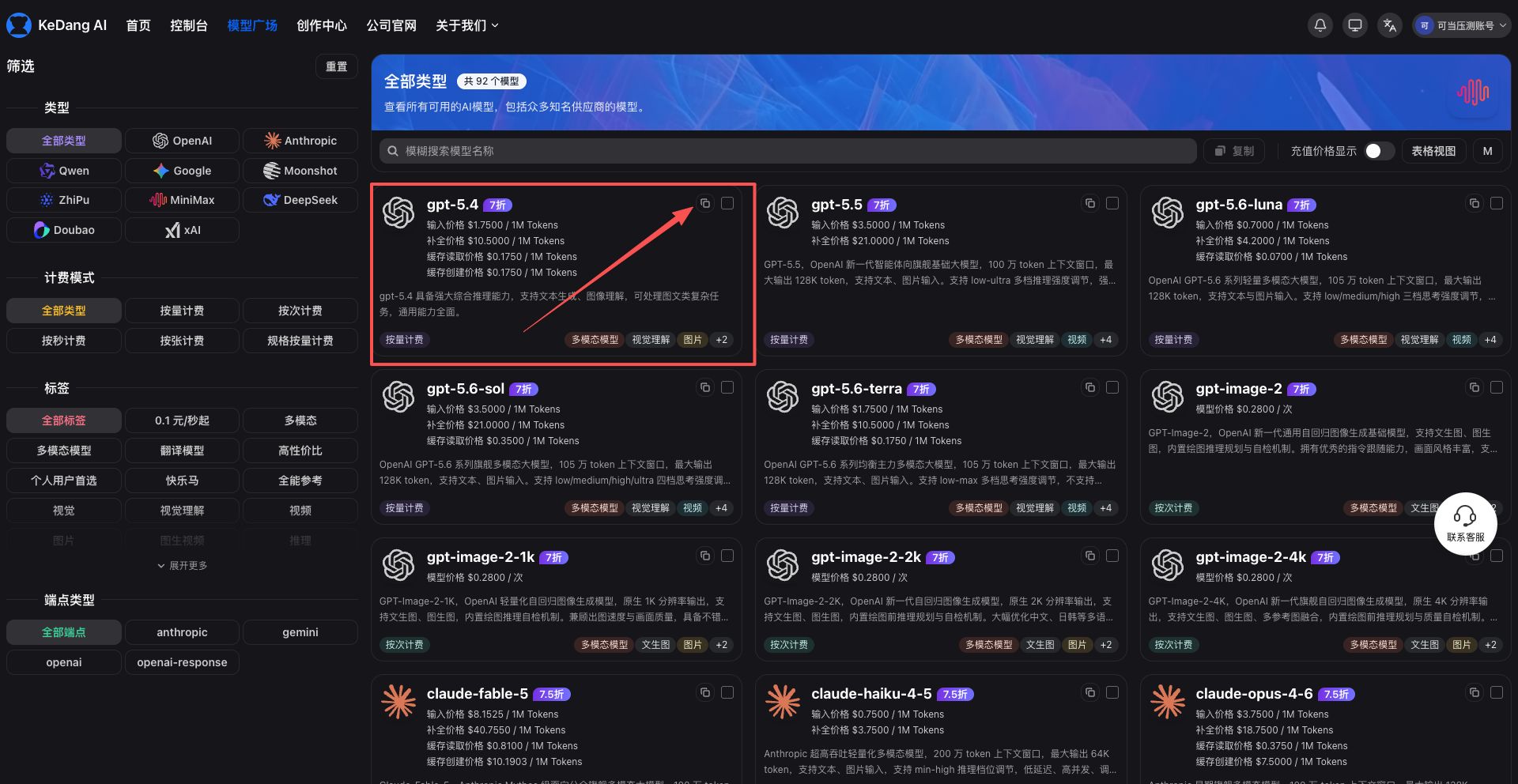
(1)通过注册链接进入可当 AI 后台系统,找到「模型广场」。
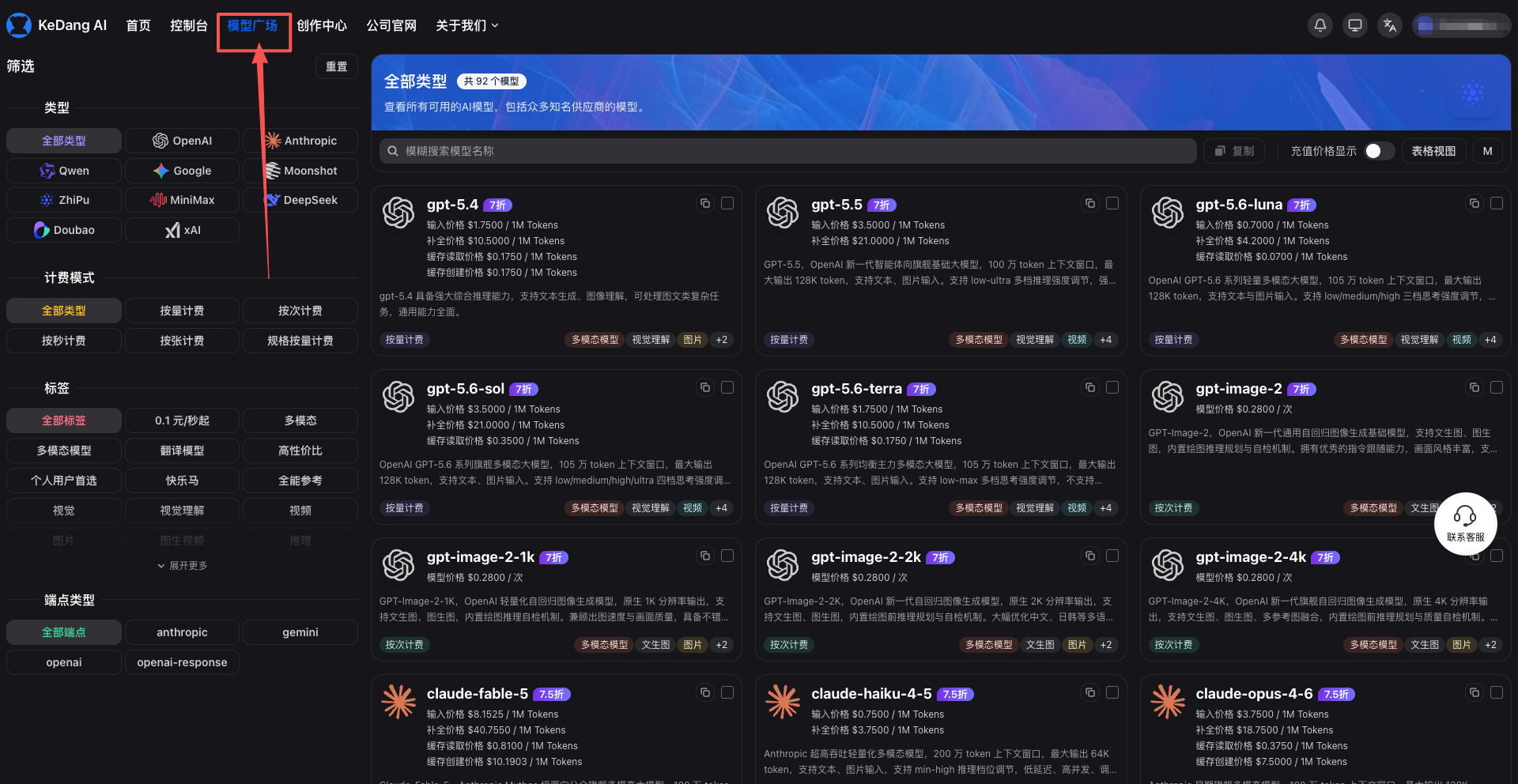
(2)在模型广场中找到需要调用的模型,完整复制模型 ID。
(3)以某一款第三方工具为例,需要将密钥、接口地址、模型 ID 分别填写到自定义配置的对应字段中。
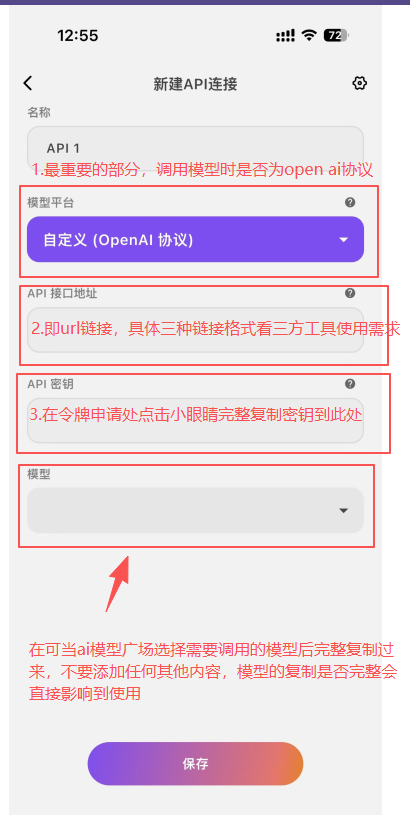
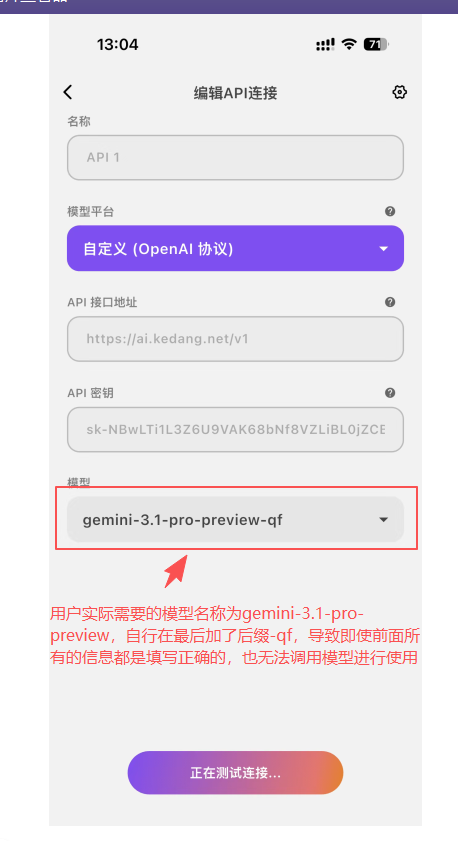
(4)经典错误案例:常见的配置错误多来自地址填错层级、模型 ID 复制不完整、密钥遗漏前后空格等,配置后如遇报错可先对照下图排查。