CC Switch
跨平台开源桌面工具,统一管理 Claude Code、Claude Desktop、Codex、Gemini CLI、OpenCode、OpenClaw、Hermes 等多个 AI 编程工具的供应商配置,一键切换,无需手动改 JSON / TOML 配置文件。所有配置本地存储。
下载安装
支持 Windows(.msi / 便携版)、macOS(.dmg,已签名公证)、Linux(AppImage / .deb),从 GitHub Releases 页面选择对应平台的安装包。
接入 ai.kedang.net
CC Switch 提供「统一供应商」功能,可以一次配置同时同步到 Claude Code、Codex、Gemini CLI 等多个已启用的工具,无需分别配置。以接入 ai.kedang.net 为例:
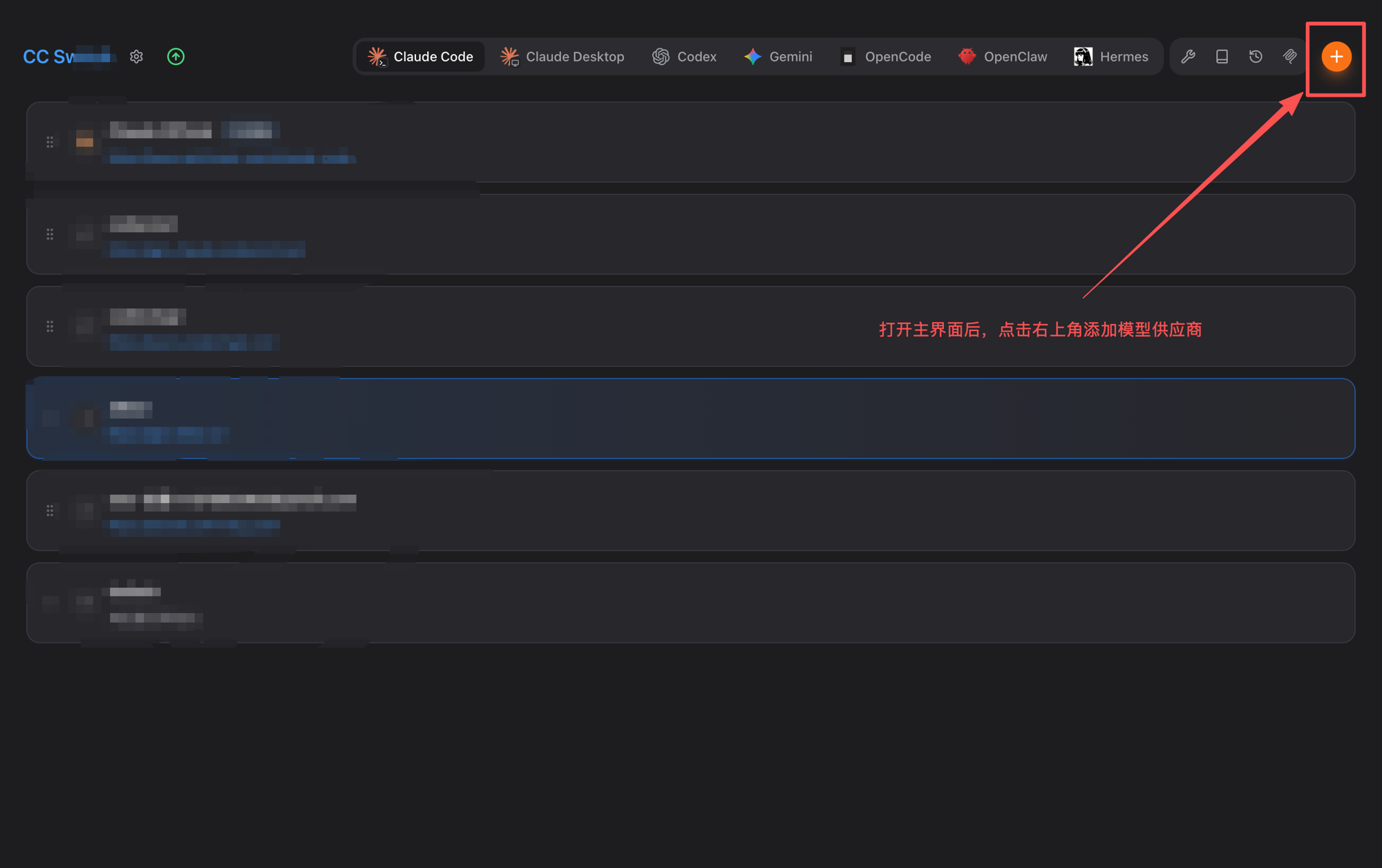
步骤 1:打开主界面,添加供应商
点击顶部导航右上角的「+」按钮,进入添加供应商界面。
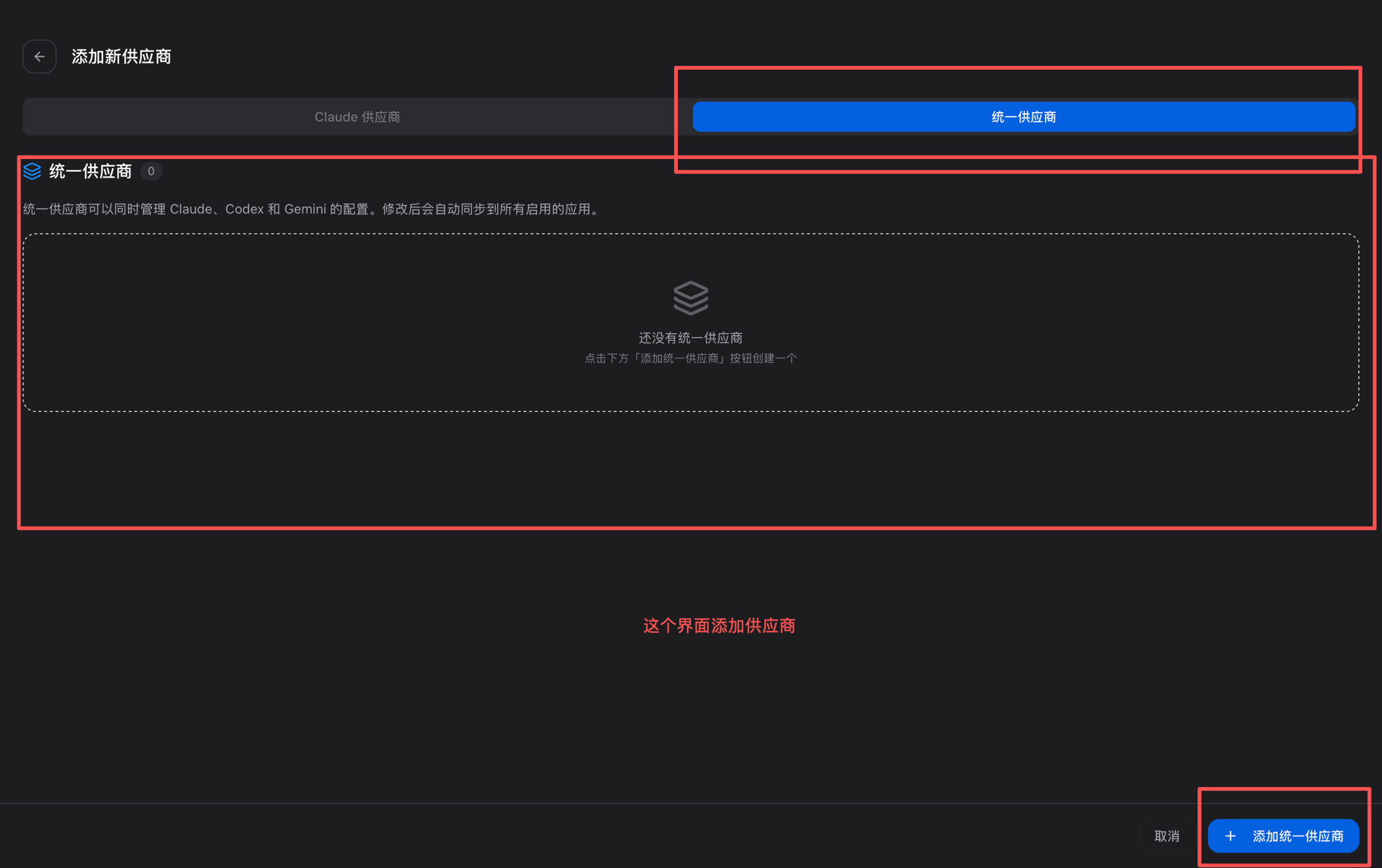
步骤 2:切换到「统一供应商」标签
在「添加新供应商」界面,顶部切换到「统一供应商」标签,点击右下角「+ 添加统一供应商」。统一供应商可以同时管理 Claude、Codex 和 Gemini 的配置,修改后自动同步到所有启用的应用。
步骤 3:填写供应商信息
选择「自定义网关」,按以下信息填写,并在「启用的应用」中打开需要接入的工具:
名称
自定义,如 kedang
API 地址
https://ai.kedang.net
API Key
从 ai.kedang.net 获取的密钥
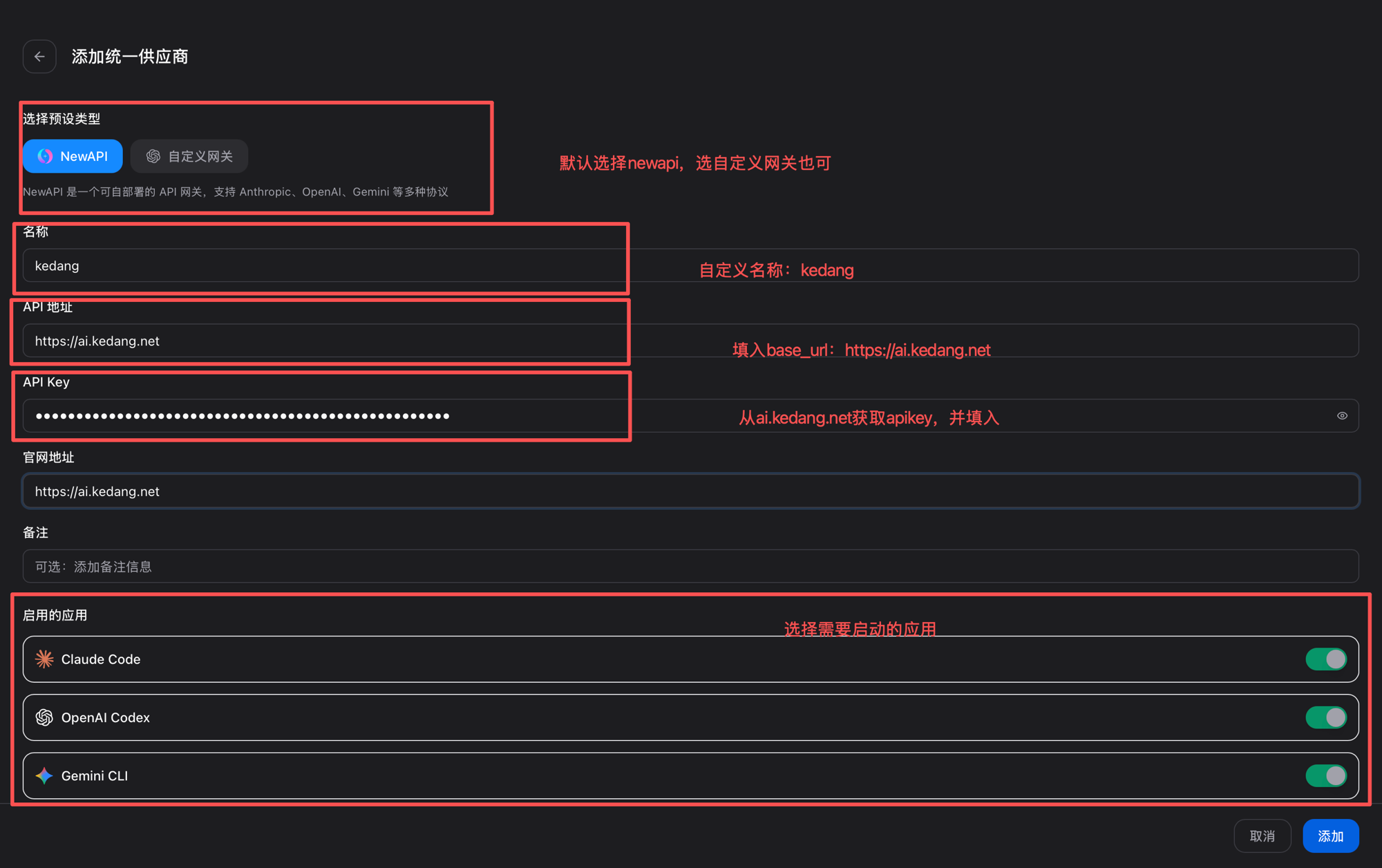
填写完成后点击右下角「添加」保存。
步骤 4:点击同步,使配置生效
添加完成后,在统一供应商卡片上点击「同步」图标(循环箭头),配置会写入所有已启用应用的配置文件。
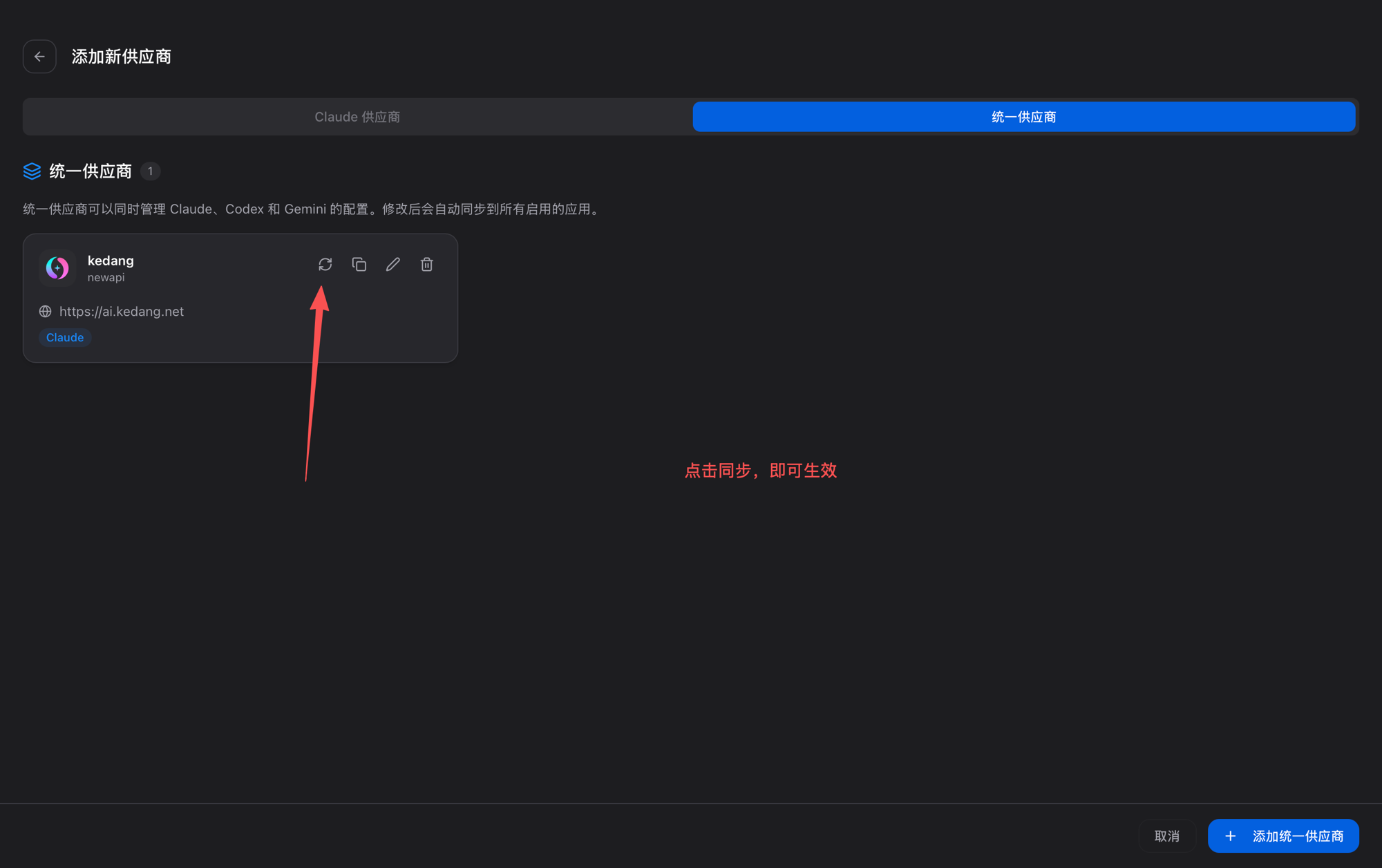
Claude Code 支持热切换,无需重启终端;Codex、Gemini CLI 等工具需要重启对应 CLI 后新配置才会生效。
故障排除
切换供应商后 CLI 工具未生效
Claude Code 之外的工具(Codex、Gemini CLI 等)需要完全重启终端窗口才会读取到新配置,仅新开标签页不生效。
请求报错鉴权失败
检查 API Key 是否正确、是否已过期,重新从 ai.kedang.net 获取后在统一供应商编辑界面更新并重新同步。
警惕仿冒网站
CC Switch 官方唯一网站为 cc-switch.cc,任何要求付费充值或登录账号的「CC Switch」网站或客户端均为仿冒,请勿输入密钥或密码。