Hermes Agent
由 Nous Research 开发的跨平台桌面 AI 助手,支持记忆与技能、子代理委派、定时任务、真实终端与浏览器操作以及插件扩展。通过自定义端点接入,可将 ai.kedang.net 作为 OpenAI 兼容接入点,使用 Kimi、Qwen 等模型。
下载安装
支持 macOS、Windows、Linux,从官网下载对应平台的安装包。
接入 ai.kedang.net
Hermes Agent 通过「自定义端点」功能接入第三方模型服务。按以下步骤将 ai.kedang.net 配置为自定义端点,即可在对话中选用 KEDANG 分组下的模型。
步骤 1:打开主界面
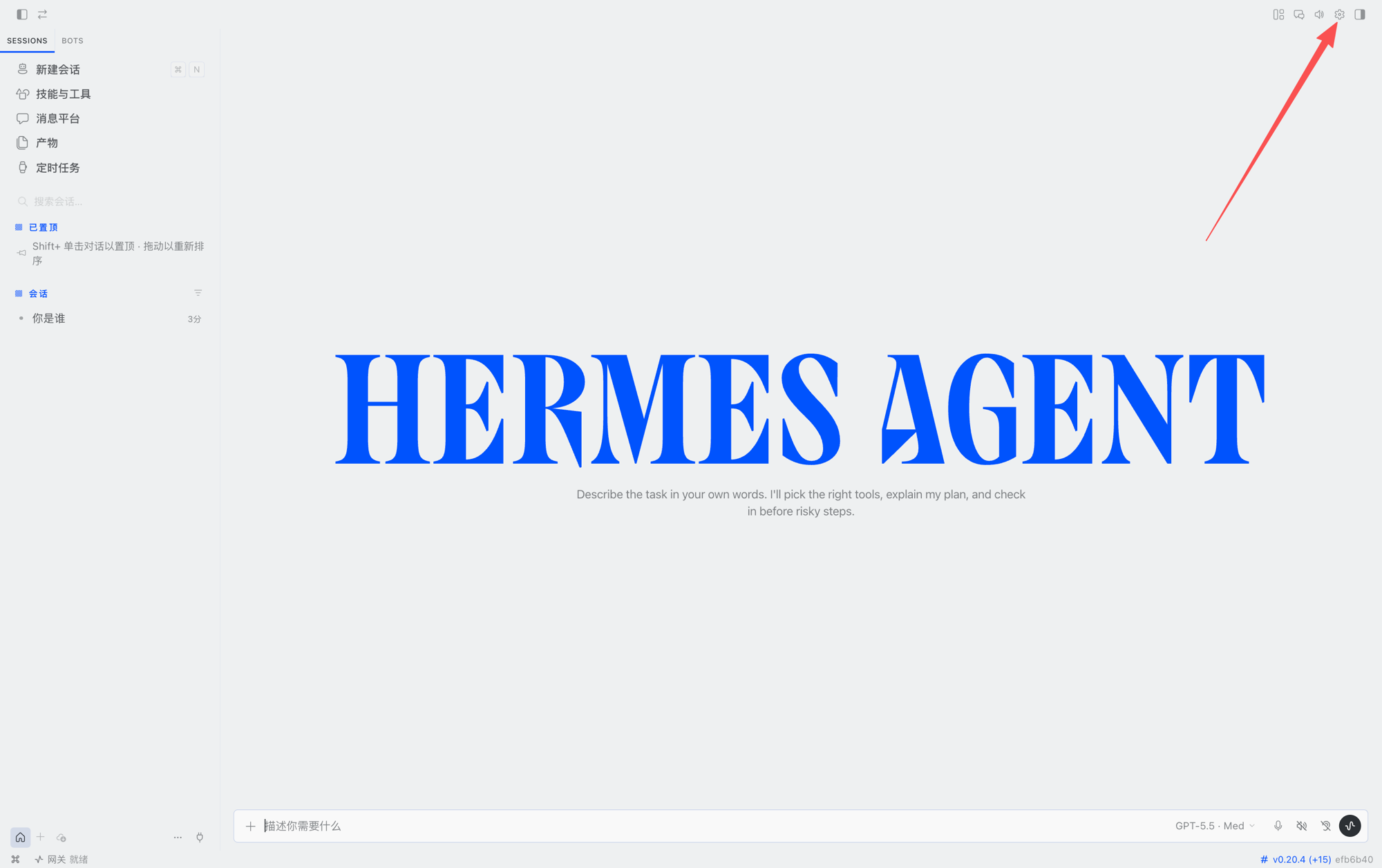
安装后启动 Hermes Agent,进入主界面。左侧边栏包含 SESSIONS 和 BOTS 两个标签,以及新建会话、技与工具、消息平台等功能入口。点击右上角齿轮图标进入设置。
步骤 2:添加自定义端点
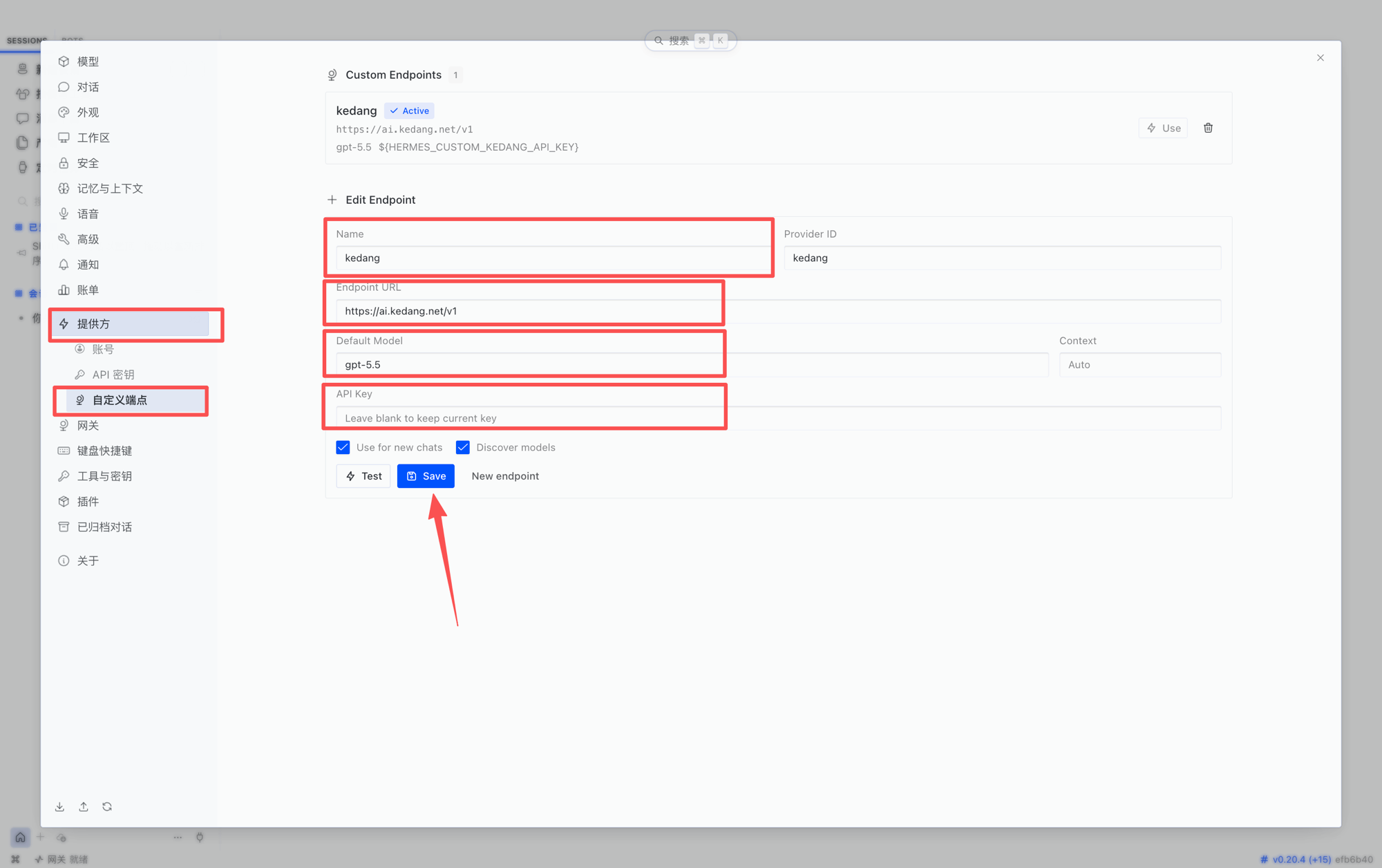
在设置中选择「提供方」,切换到「自定义端点」标签,点击「New endpoint」(或「+ 新建端点」)按钮,按以下信息填写:
名称(Name)
自定义,如 kedang
Endpoint URL
https://ai.kedang.net/v1
Default Model
填写任意可用模型 ID,如 gpt-5.5
API Key
从 ai.kedang.net 获取的密钥
建议同时勾选「Use for new chats」和「Discover models」,前者让新对话默认使用此端点,后者在保存后自动拉取可用模型列表。填写完成后点击「Save」保存。
步骤 3:选择模型
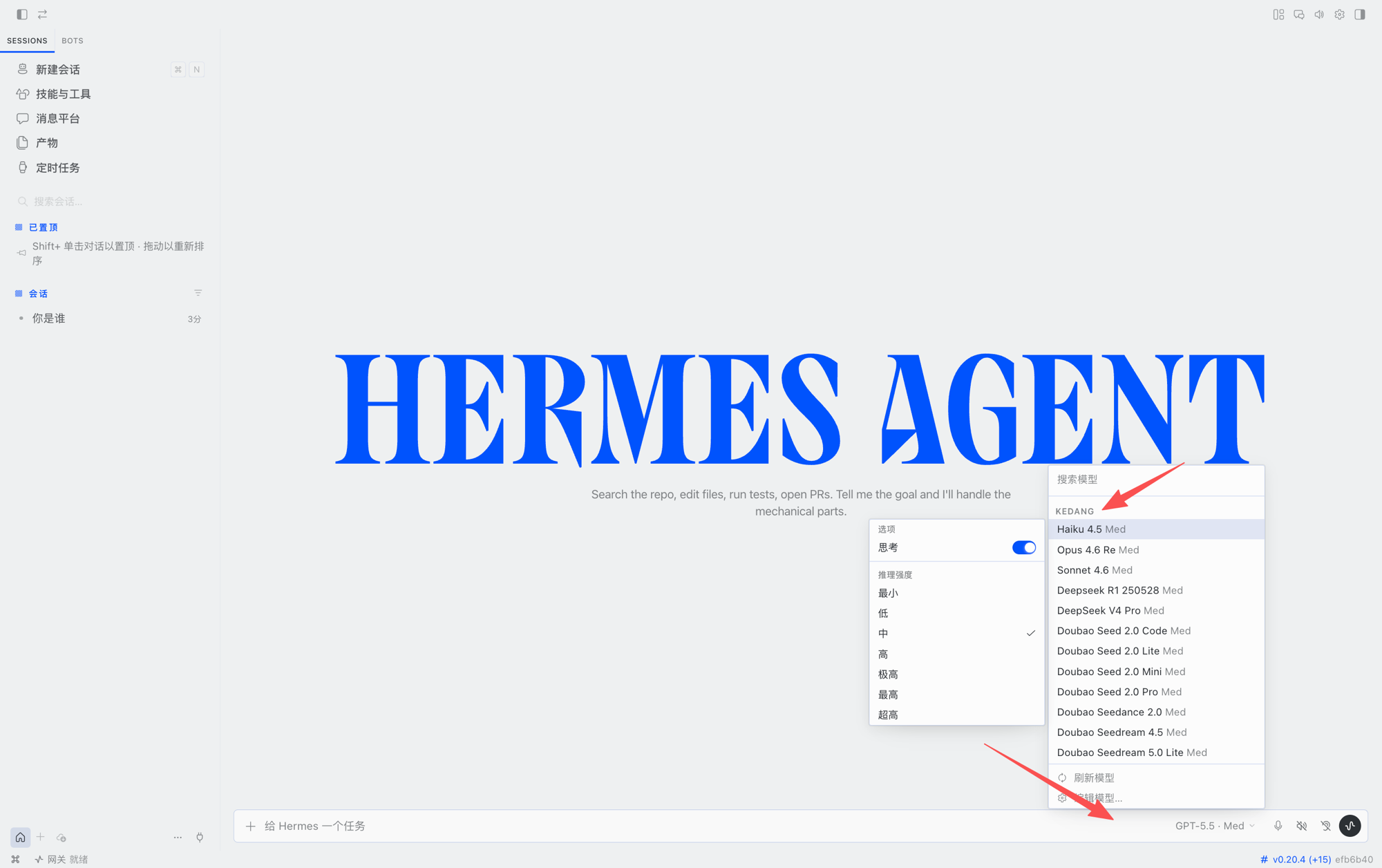
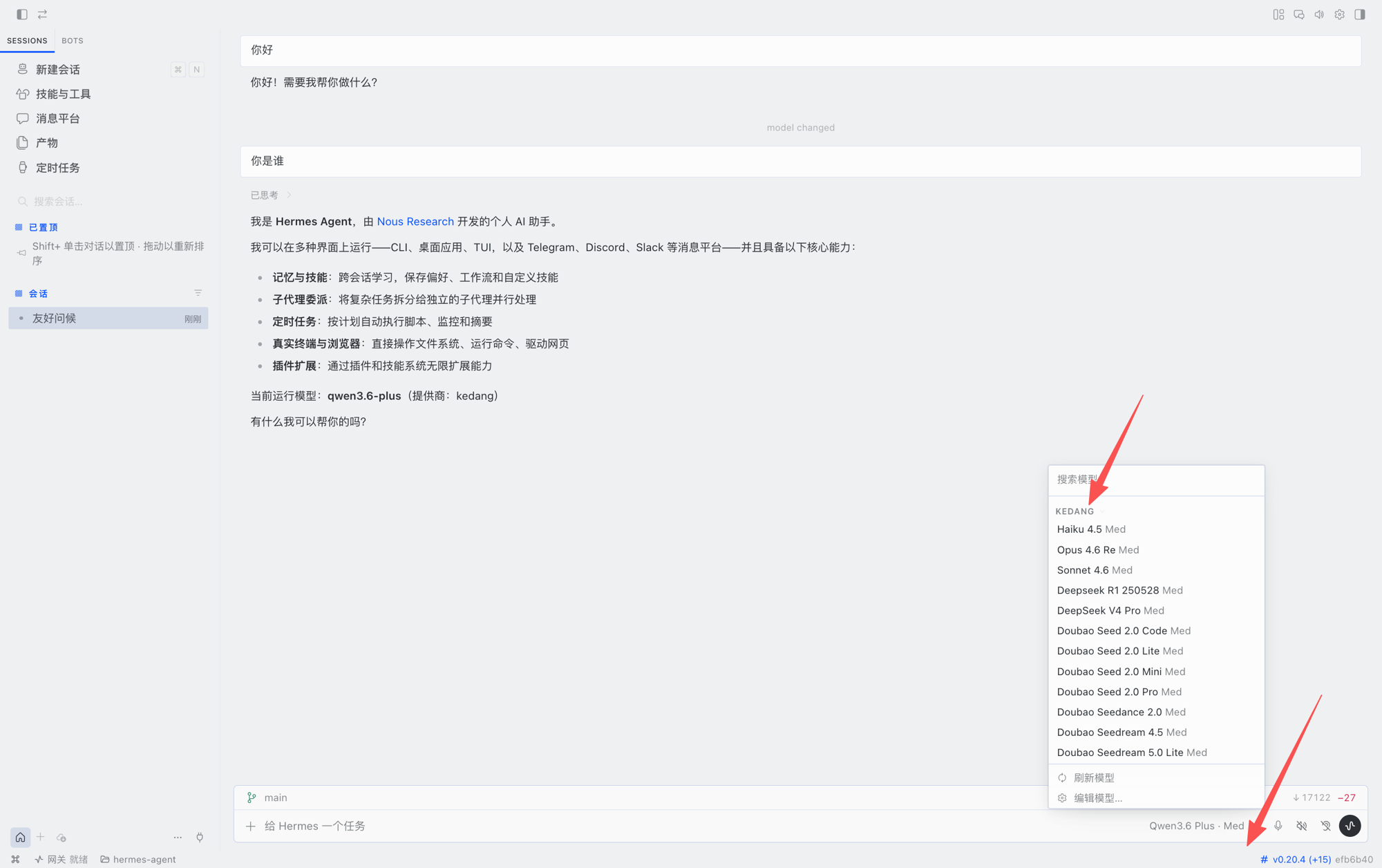
保存后,在对话界面底部点击模型选择器,可以看到 KEDANG 分组,其中包含从 ai.kedang.net 自动发现的所有可用模型。右侧面板支持开启「思考」模式并设置推理强度(最小 / 低 / 中 / 高 / 极高 / 最高 / 超高)。
步骤 4:开始对话
选择模型后即可发送消息。状态栏会显示当前使用的模型名称和提供商来源(如 kedang),确认接入正常。
使用环境变量存储 API Key
Hermes Agent 支持在 API Key 字段中填写环境变量引用,格式为 ${变量名},避免密钥明文保存在应用配置中。例如将 Key 存储为 HERMES_CUSTOM_KEDANG_API_KEY 环境变量:
macOS / Linux
export HERMES_CUSTOM_KEDANG_API_KEY="<你的 API Key>"
写入 ~/.zshrc 或 ~/.bashrc 末尾并 source 后重启 Hermes Agent 生效。
Windows(PowerShell)
$env:HERMES_CUSTOM_KEDANG_API_KEY="<你的 API Key>"
永久生效可在「系统属性 → 环境变量」中添加,或写入 PowerShell Profile 文件。
设置好环境变量后,在 Hermes Agent 的端点 API Key 字段填写 ${HERMES_CUSTOM_KEDANG_API_KEY} 即可引用。
故障排除
模型列表为空或发现失败
确认 Endpoint URL 末尾包含 /v1(即 https://ai.kedang.net/v1)。检查 API Key 是否正确,已勾选「Discover models」后重新保存并刷新。
发送消息提示鉴权失败
API Key 填写有误或已过期。前往 ai.kedang.net 重新获取 Key,在端点编辑界面更新 API Key 字段后保存。
思考 / 推理强度选项不生效
部分模型不支持可调推理强度,选项仅对支持该特性的模型有效(如带 thinking 参数的模型)。切换到支持的模型后该选项生效。