Cherry Studio
跨平台桌面 AI 客户端,支持同时接入多家模型供应商,在同一界面对比多个模型的回答。支持自定义服务商,可将 ai.kedang.net 作为 OpenAI 兼容接入点,调用 Kimi、Qwen 等模型。
下载安装
支持 macOS、Windows、Linux,从官网下载对应平台的安装包。
接入 ai.kedang.net
Cherry Studio 支持添加自定义服务商。按以下步骤将 ai.kedang.net 作为 OpenAI 兼容服务商接入,即可在对话中选用 Kimi、Qwen 等模型。
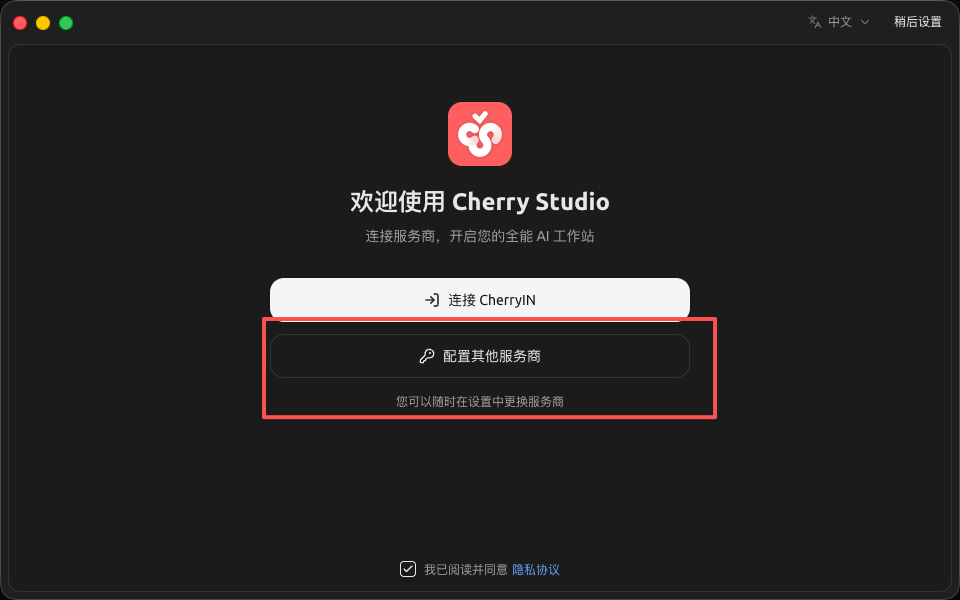
步骤 1:首次启动,进入欢迎引导
安装完成后首次打开,会进入欢迎界面。点击「配置其他服务商」跳过默认推荐,直接添加自定义服务商。
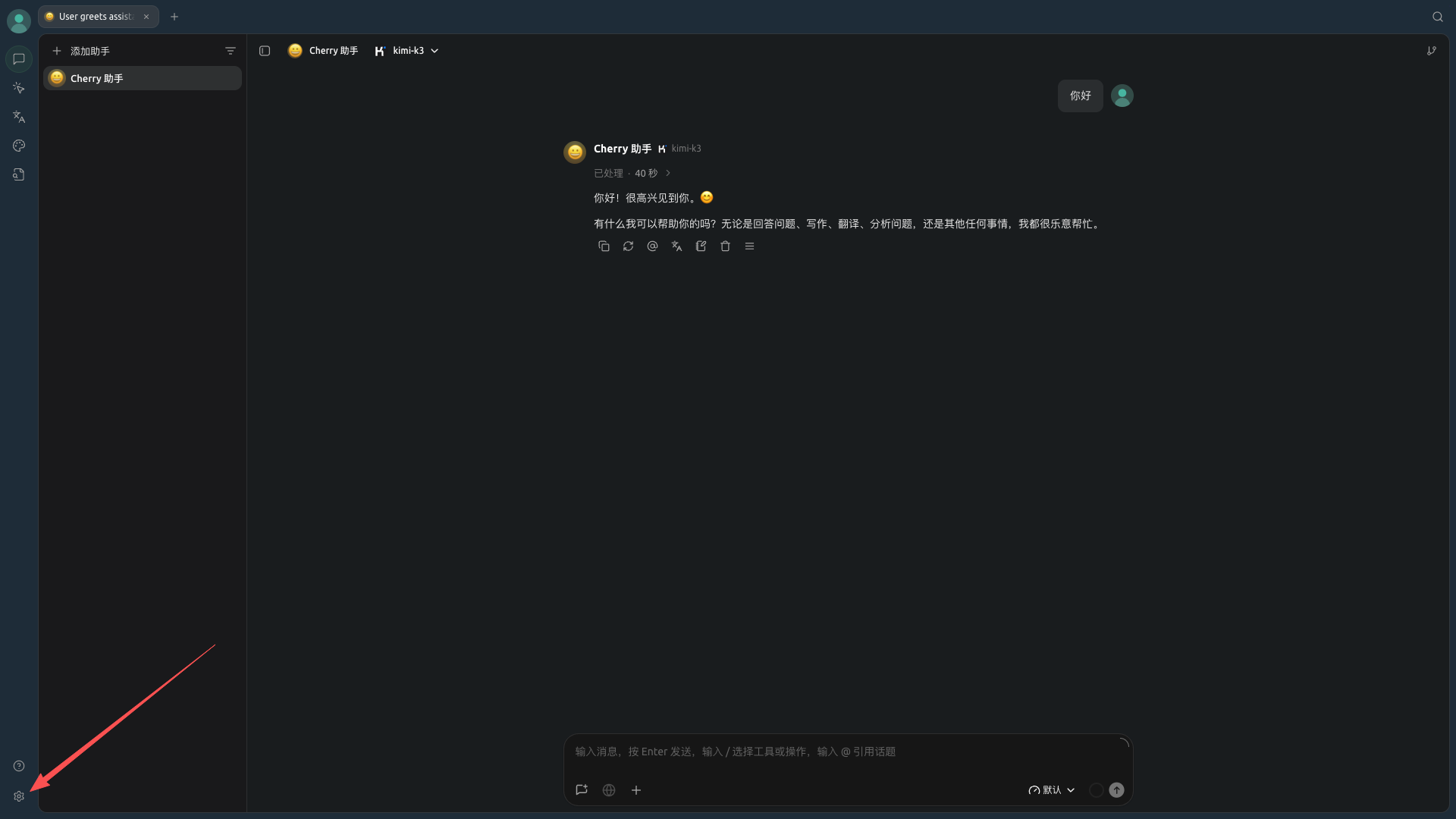
步骤 2:进入设置
在主界面左下角点击设置(齿轮)图标,打开全局设置。
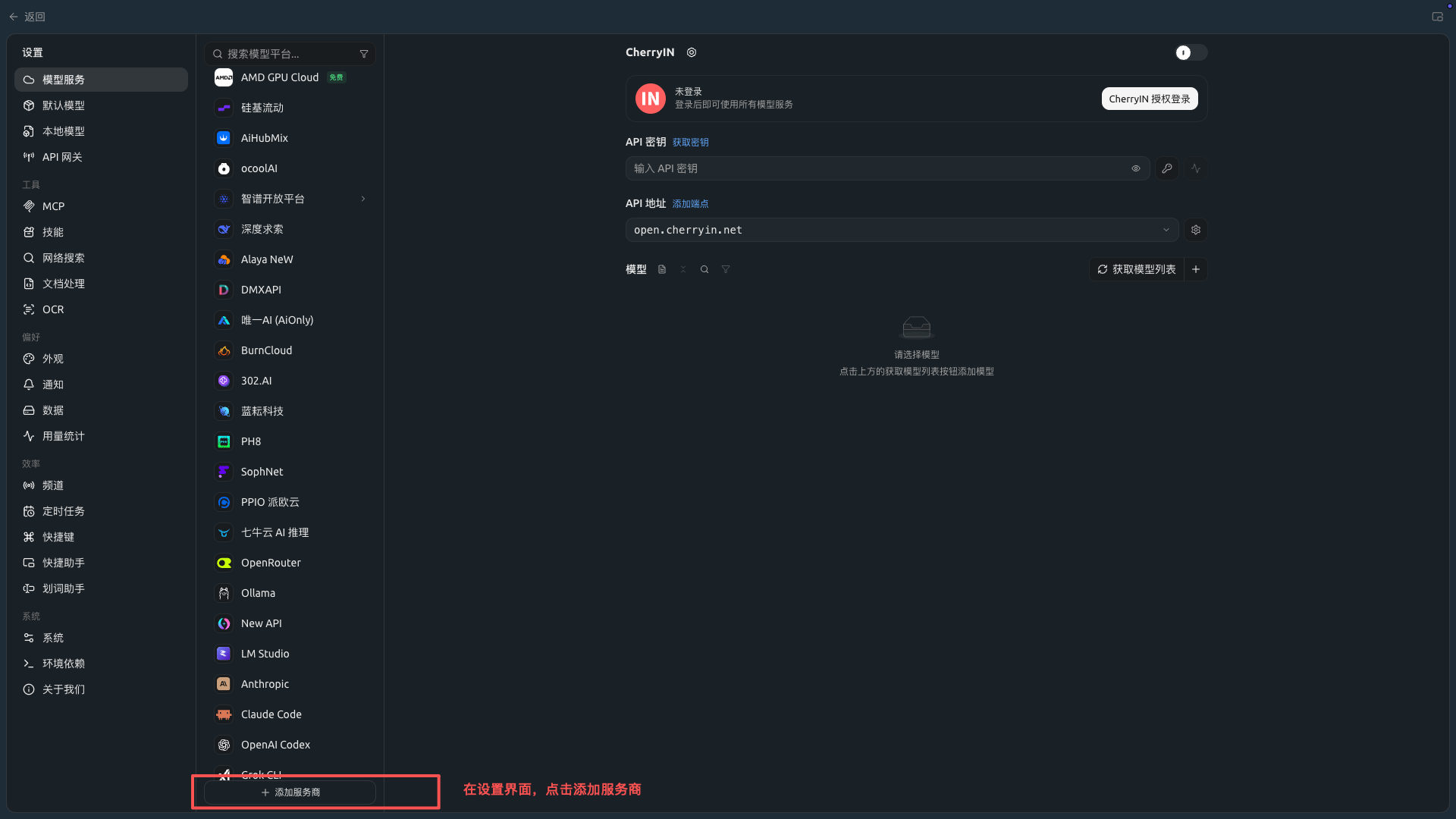
步骤 3:进入「模型服务」,添加服务商
在设置左侧选择「模型服务」,点击「+ 添加服务商」按钮。
步骤 4:填写服务商信息
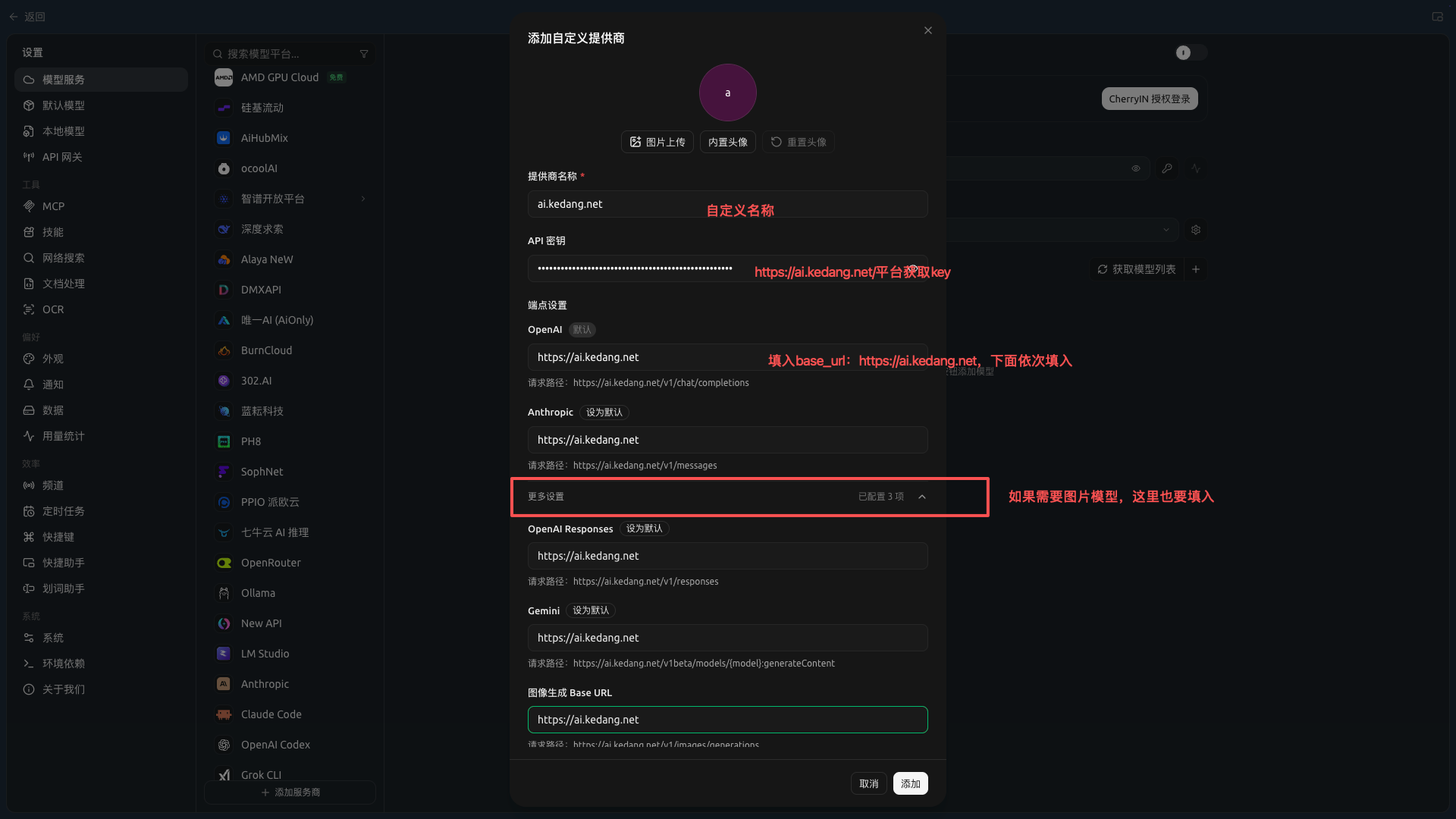
在「添加自定义提供商」弹窗中填写以下信息,展开「更多设置」后同样将图像生成 Base URL 设为 https://ai.kedang.net:
服务商名称
ai.kedang.net
API Key
从 ai.kedang.net 获取的密钥
Base URL(所有接入点)
https://ai.kedang.net
步骤 5:启用服务商,获取模型列表
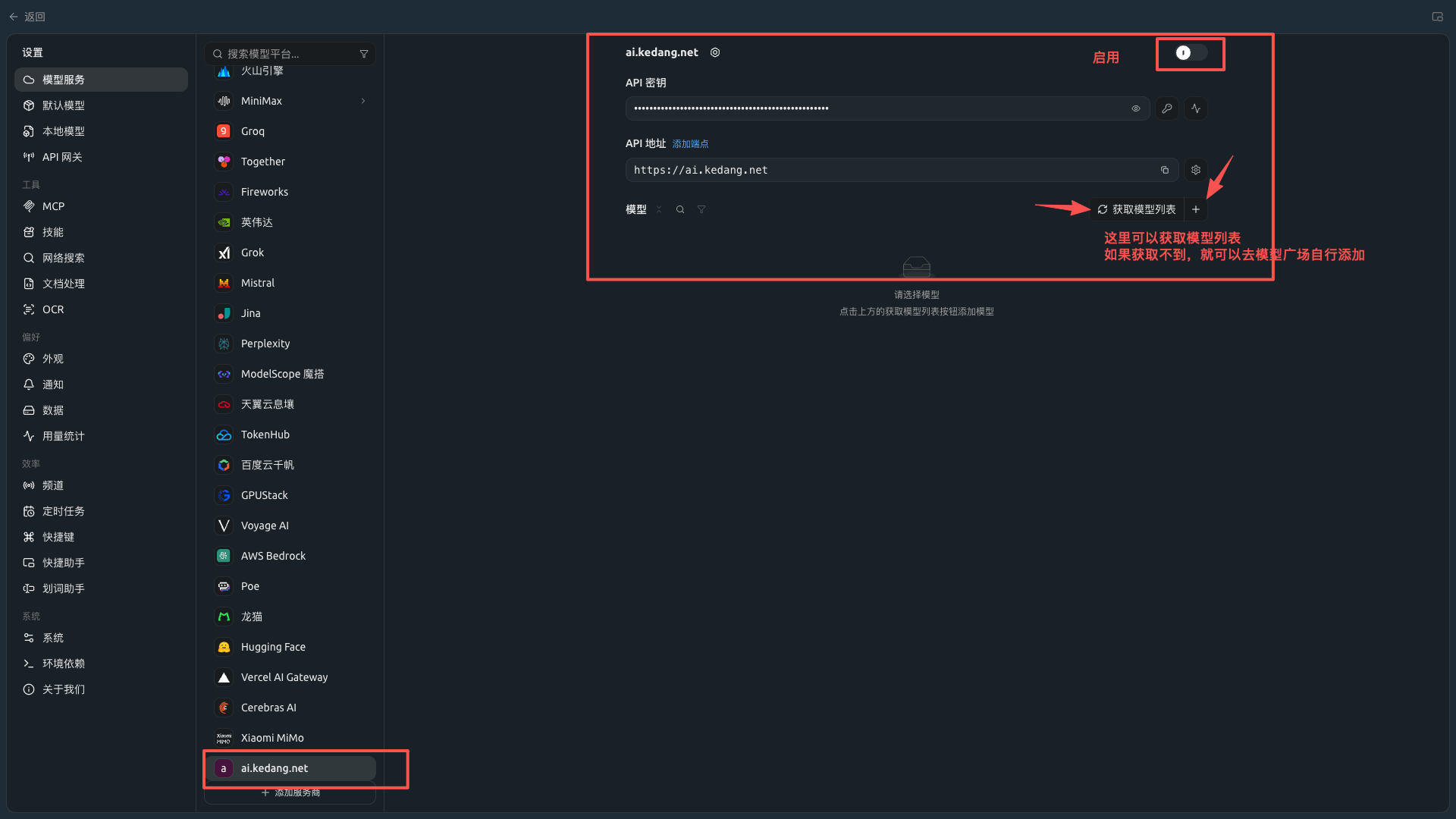
服务商添加完成后,打开右侧开关启用。点击「获取模型列表」自动拉取可用模型;也可点击「+」手动逐个添加。
步骤 6:手动添加模型
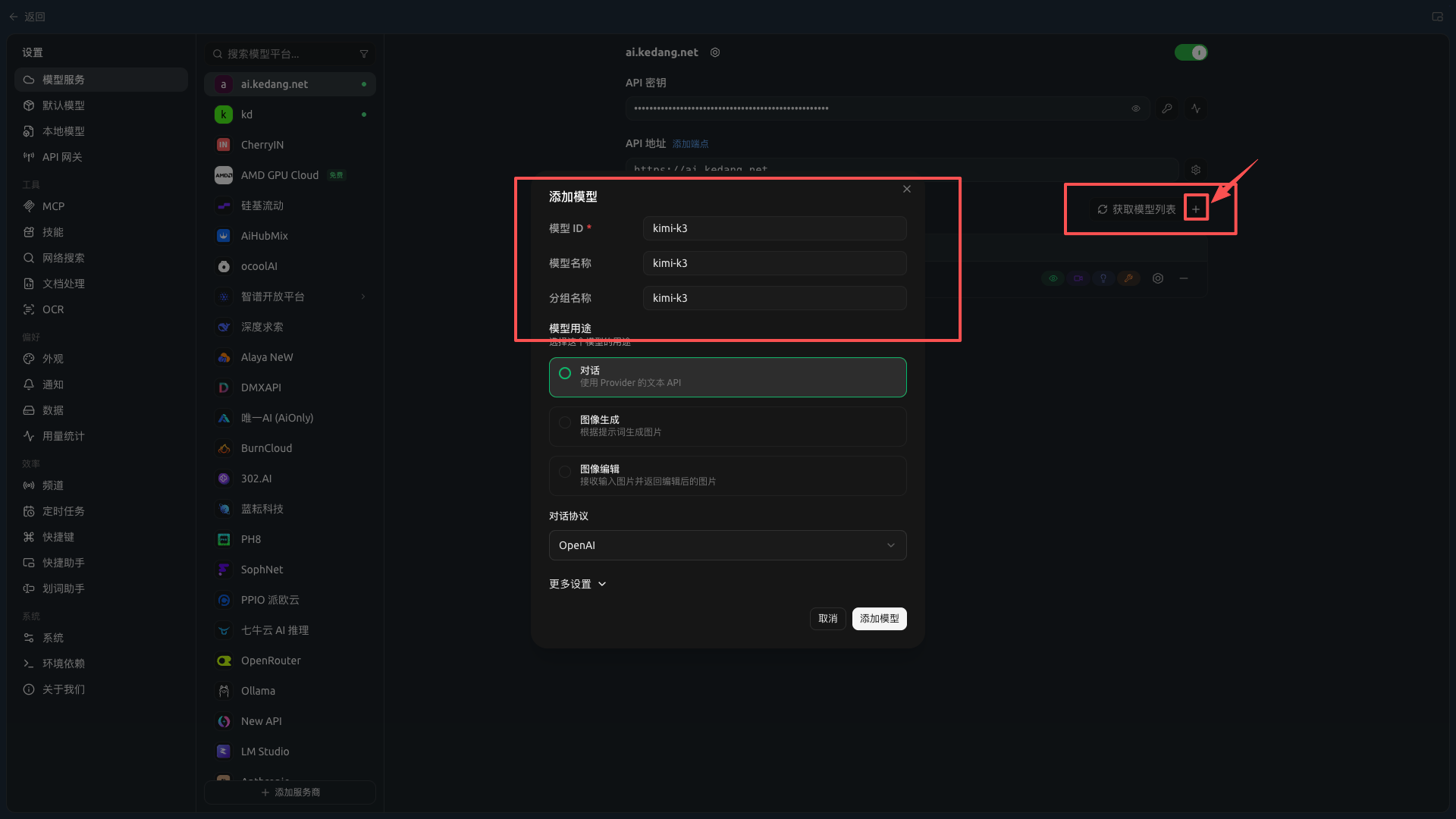
在「添加模型」弹窗中填写模型 ID,类型选「对话」,协议选「OpenAI」。以 kimi-k3 为例,模型 ID 与 ai.kedang.net 后台一致即可。
步骤 7:查询可用模型 ID
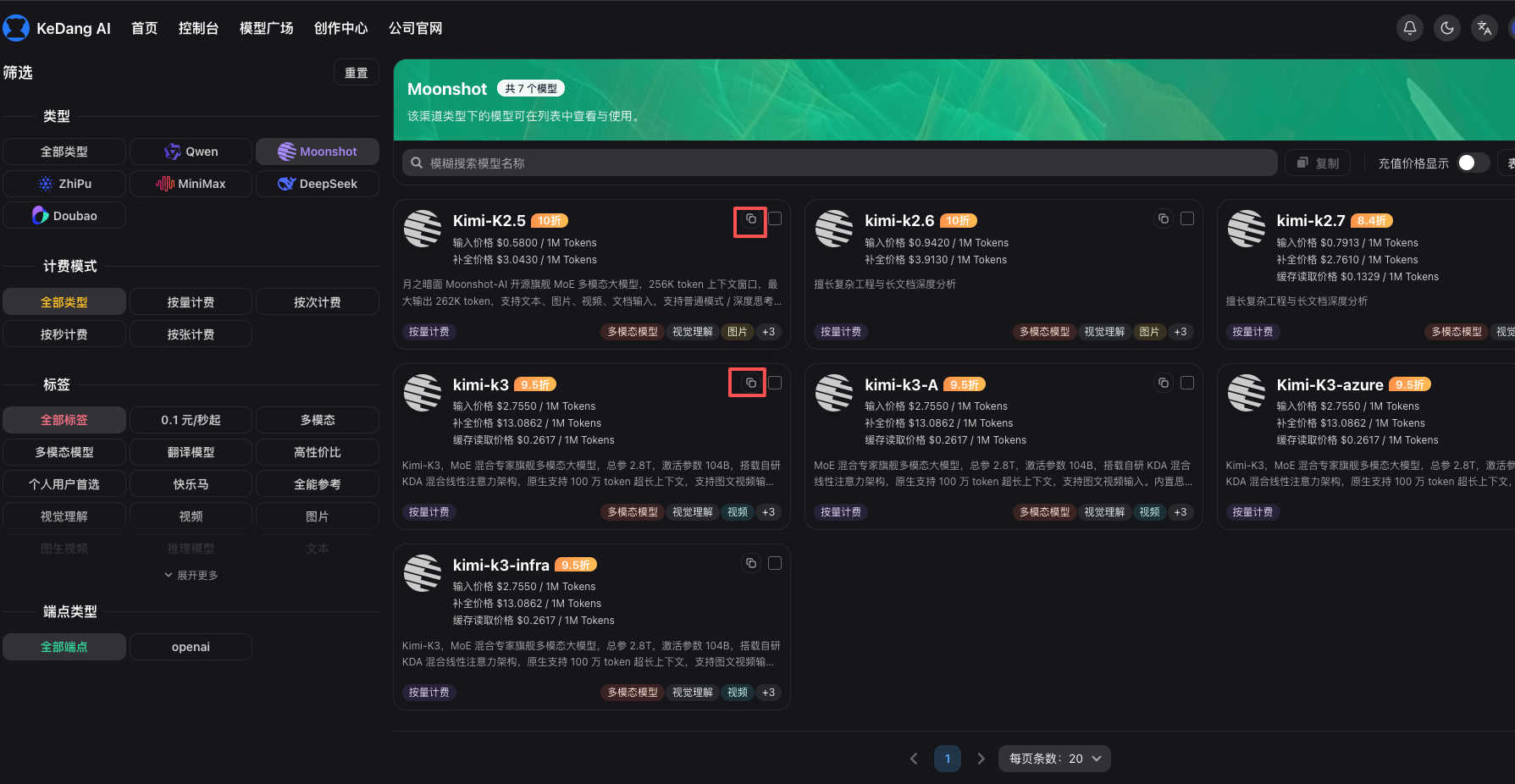
不确定模型 ID 时,可在 ai.kedang.net 模型市场查看完整列表,点击复制图标获取模型 ID。
步骤 8:在对话中选择模型
回到对话界面,点击底部模型选择器,在「ai.kedang.net」分组下选择已添加的模型。
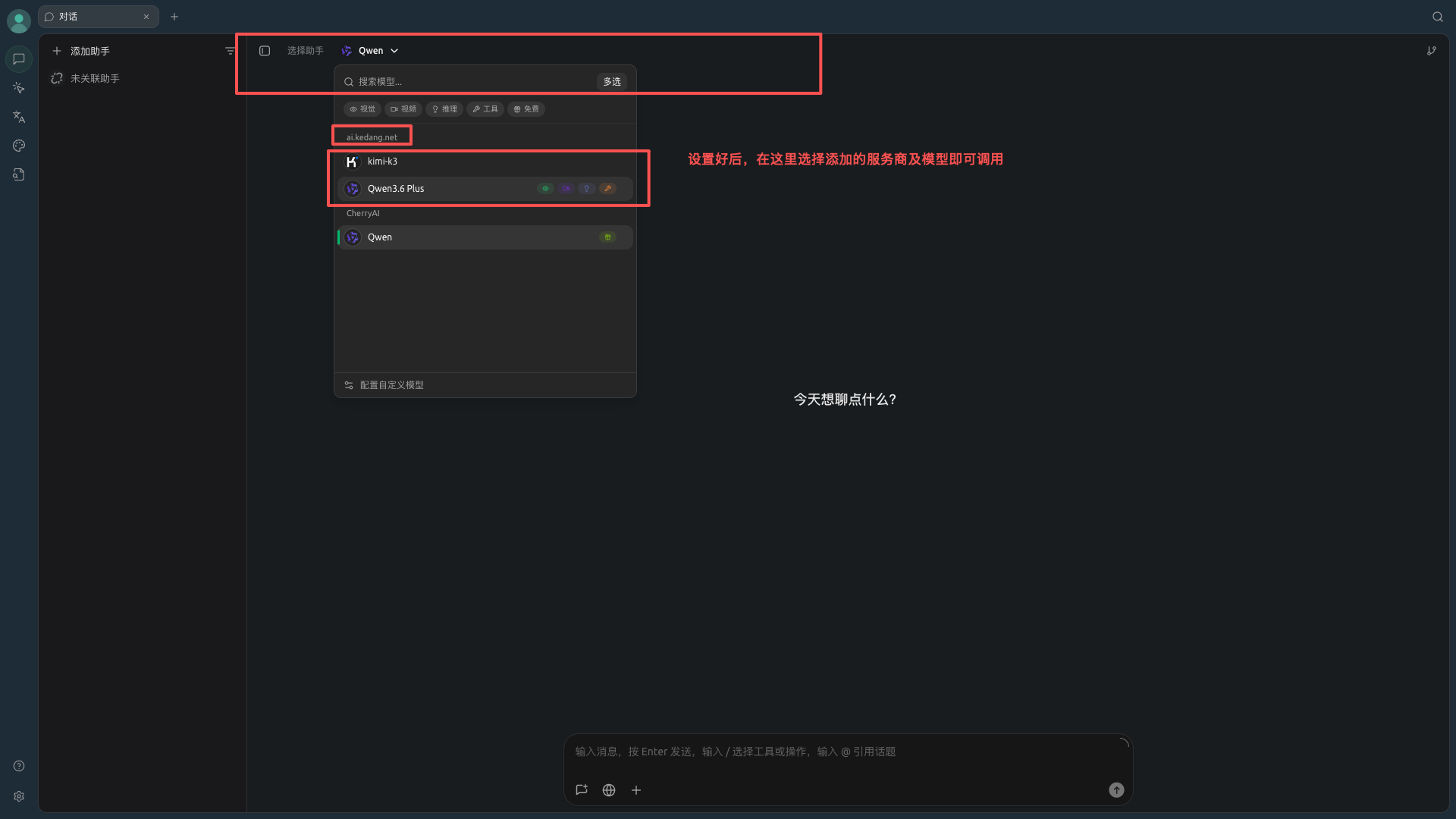
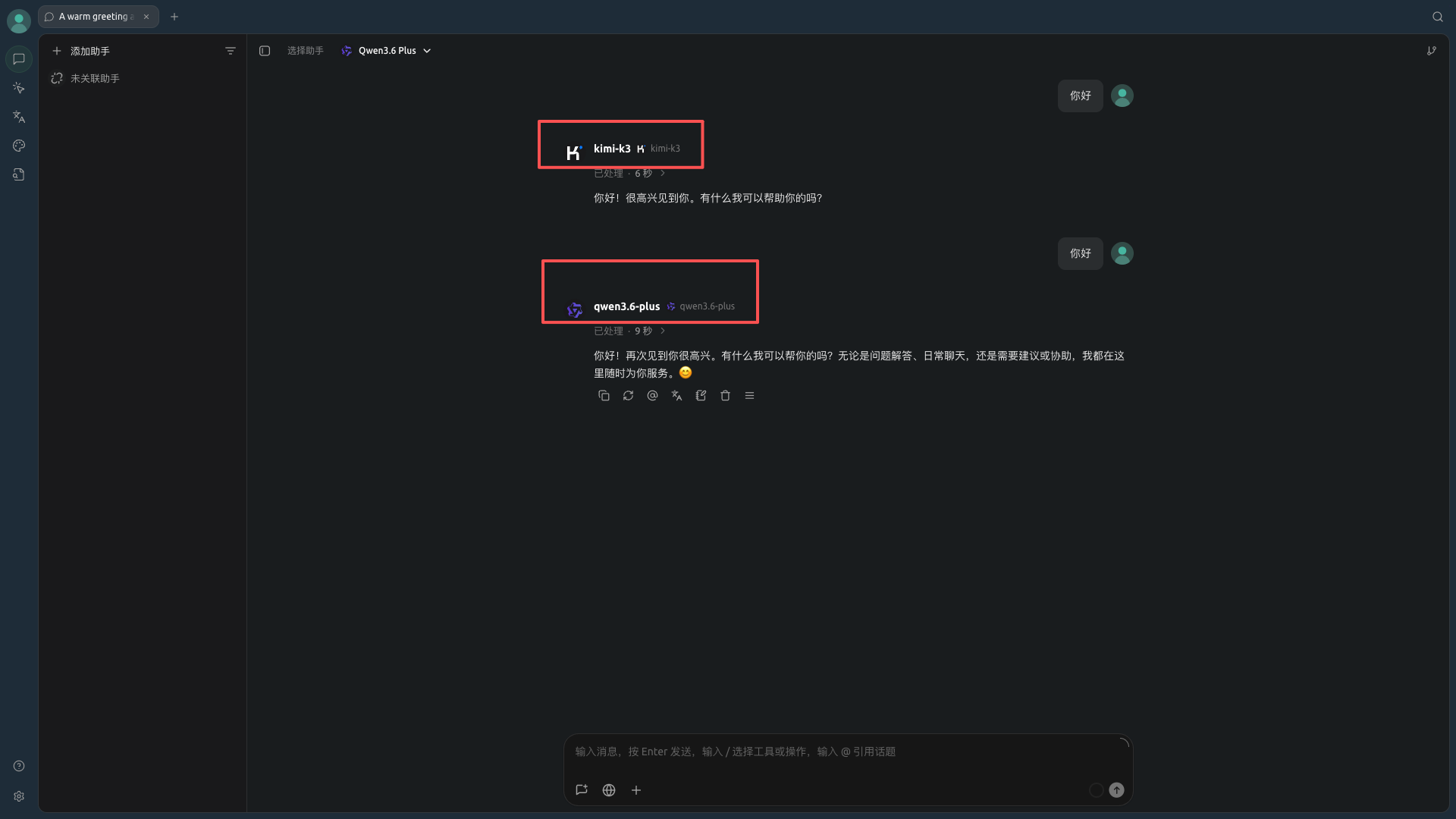
步骤 9:多模型对比对话
Cherry Studio 支持同一问题同时向多个模型发送,方便对比不同模型的回答质量。
故障排除
获取模型列表失败或列表为空
检查 API Key 是否正确填写,以及所有 Base URL 是否均设置为 https://ai.kedang.net(不要加 /v1 后缀)。确认服务商右侧开关已打开。
发送消息后提示鉴权失败
API Key 填写有误或已过期。前往 ai.kedang.net 重新获取 Key 后,在服务商设置页重新粘贴保存。
模型 ID 不存在或请求报错 404
在 ai.kedang.net 模型市场确认模型 ID 拼写,注意区分大小写(如 kimi-k3 而非 Kimi-K3)。