Chatbox
桌面客户端
多平台
图形界面
跨平台 AI 客户端,可接入 Claude、GPT、Gemini 等多家模型 API,也支持本地模型(如 Ollama)。数据保存在本地设备。不是命令行工具,直接下载安装包使用。
下载安装
Windows 用户也可以在 Microsoft Store 搜索 "Chatbox" 安装。
接入 ai.kedang.net
Chatbox 支持添加自定义 OpenAI 兼容服务商。按以下步骤将 ai.kedang.net 添加为自定义提供方,即可在对话中调用 Kimi、Qwen 等模型。
步骤 1:打开设置
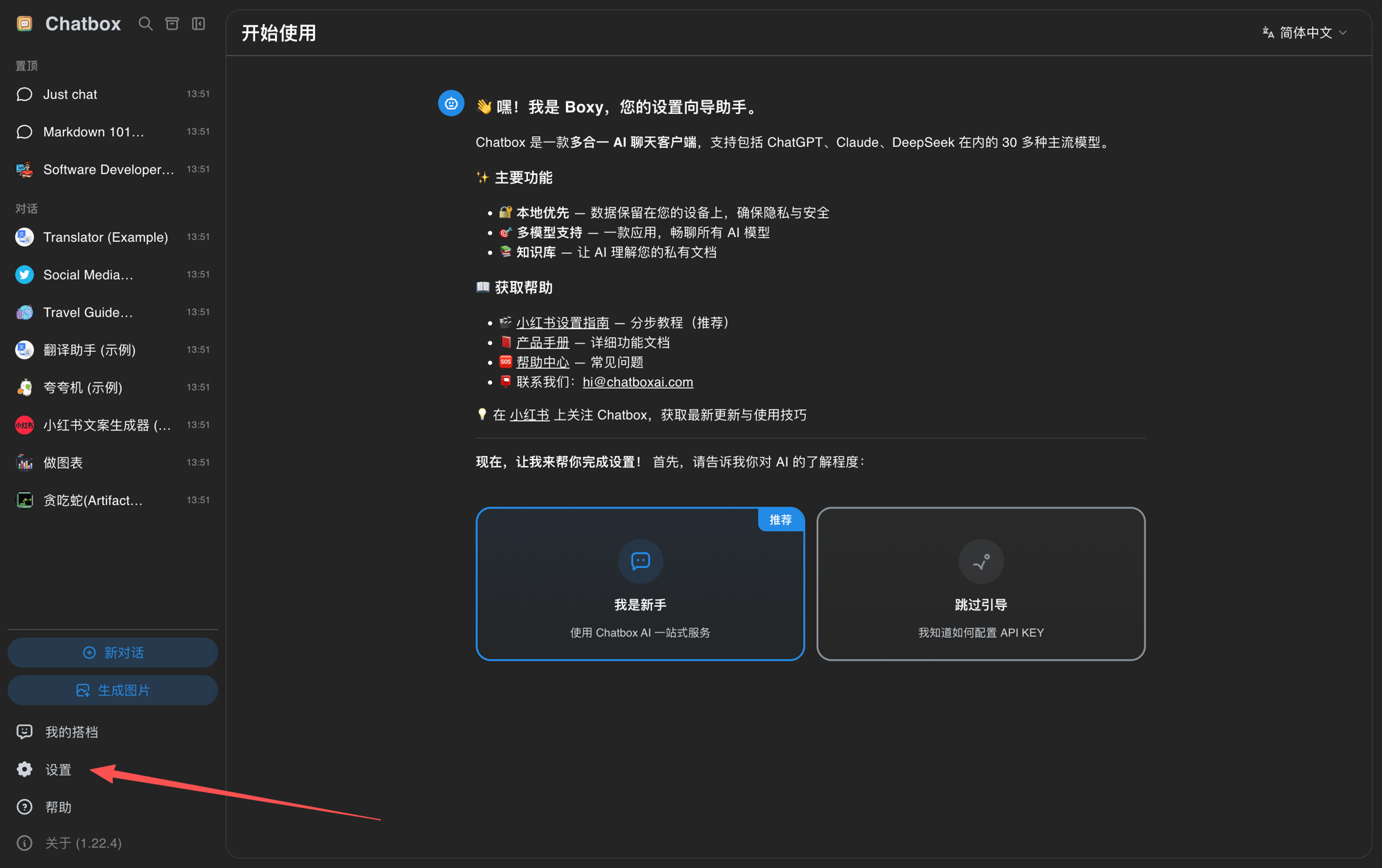
启动 Chatbox 后,点击左侧栏底部的「设置」入口。
步骤 2:进入「模型提供方」,点击「+ 添加」
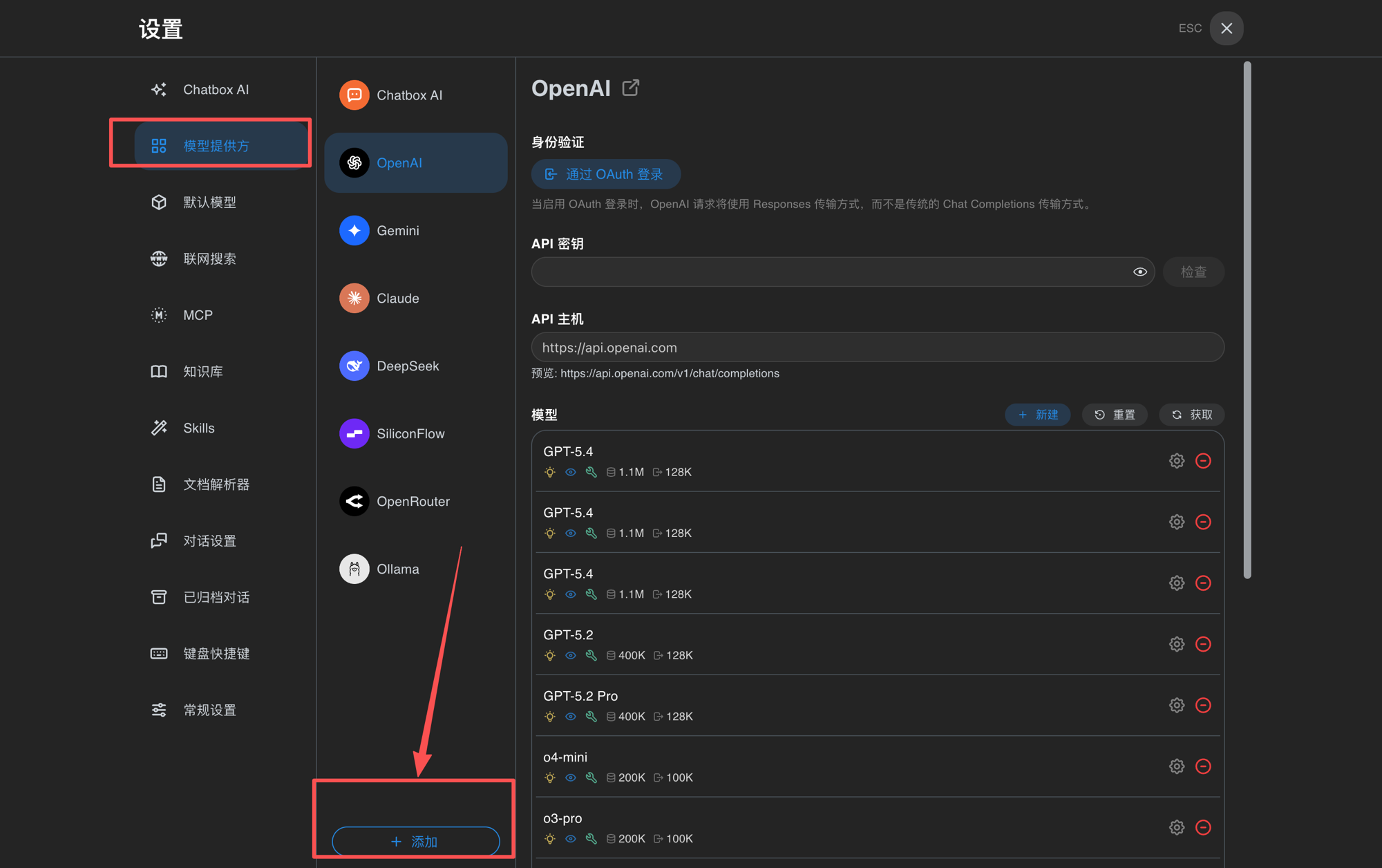
在设置左侧选择「模型提供方」,滚动到列表底部,点击「+ 添加」按钮。
步骤 3:填写名称,选择 API 模式
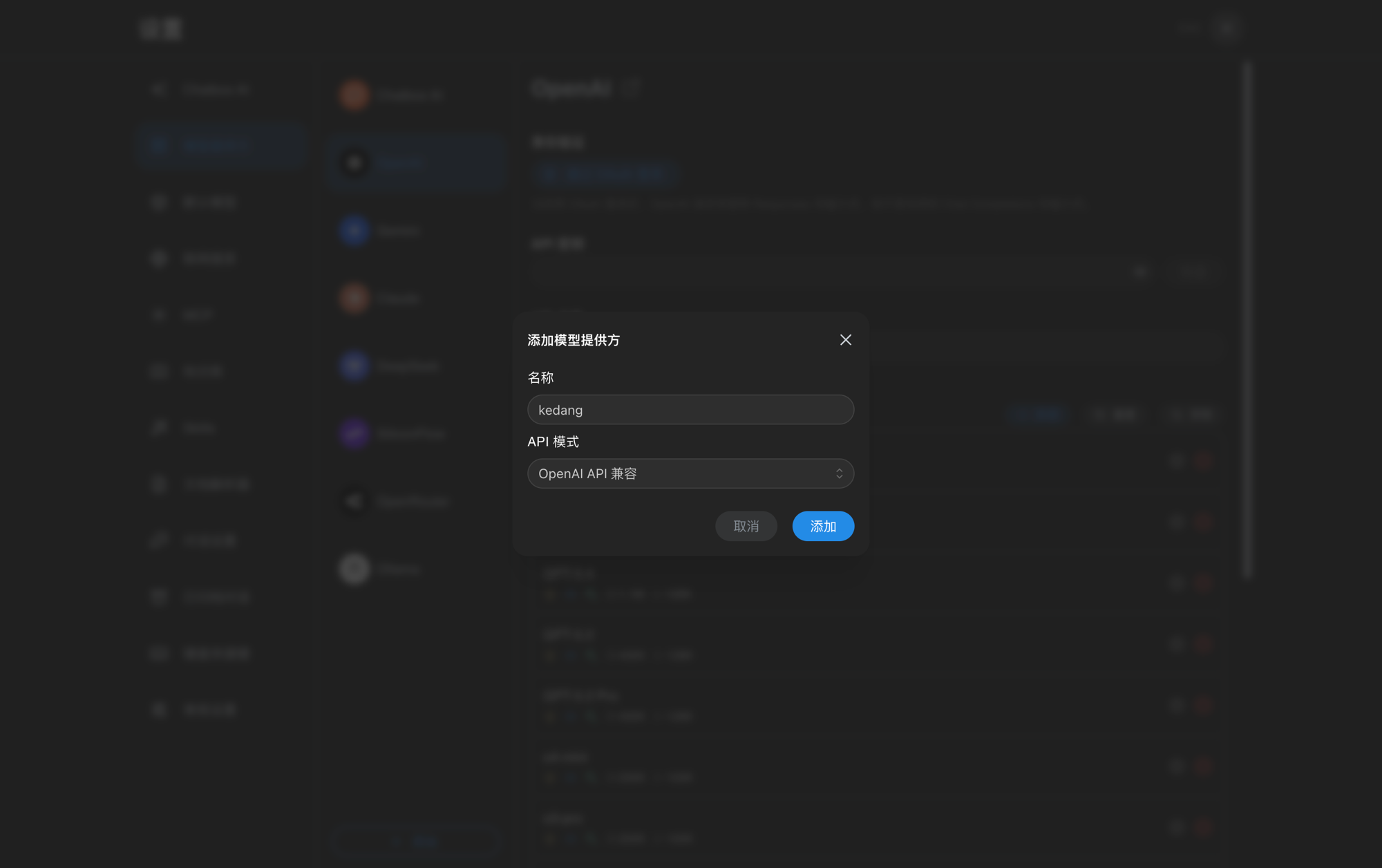
在弹窗中填写名称(如 kedang),API 模式选择「OpenAI API 兼容」,点击「添加」。
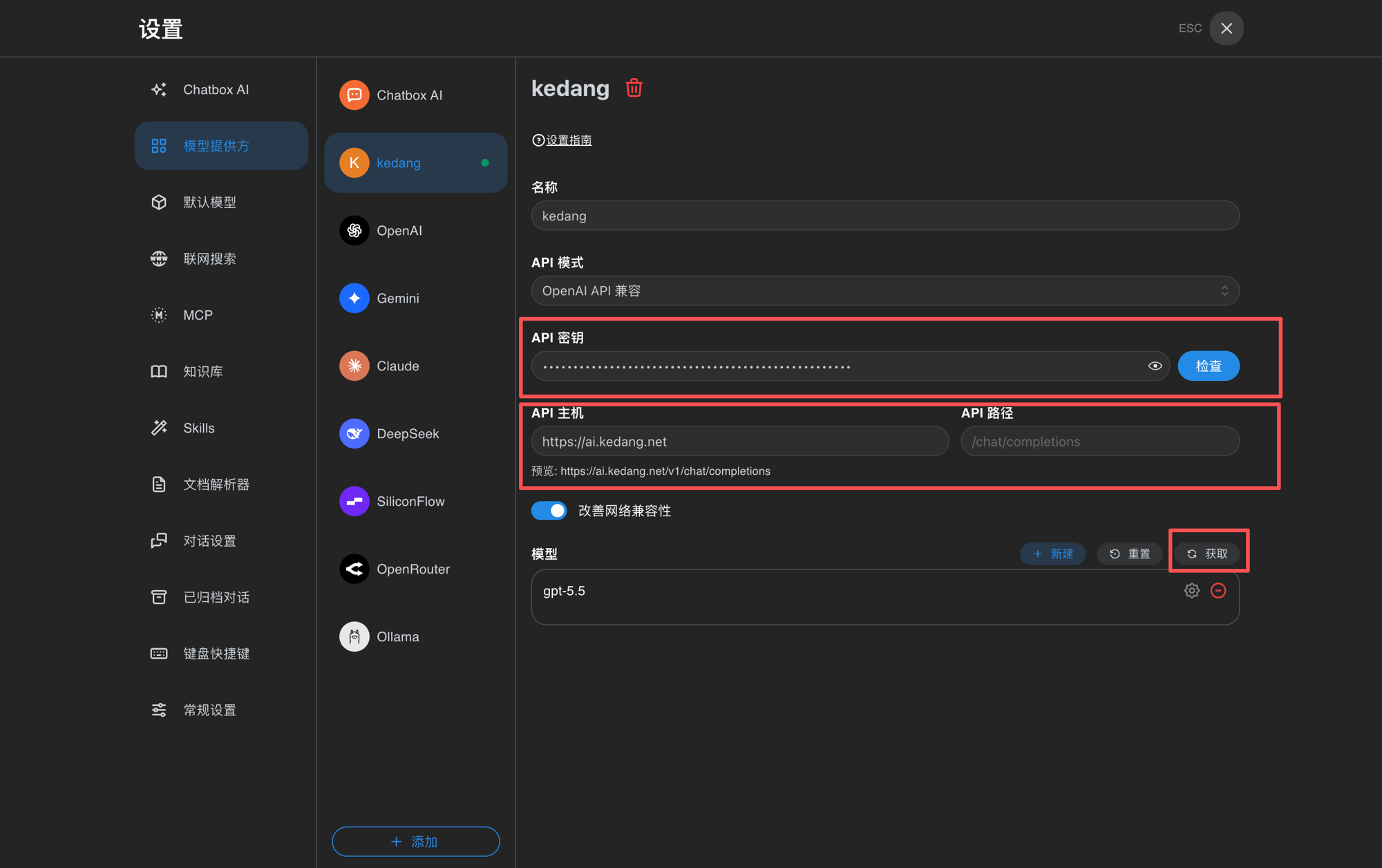
步骤 4:填写 API 密钥与 API 主机,获取模型
在 kedang 提供方的配置页填写以下信息,然后点击「获取」自动拉取可用模型列表:
API 密钥
从 ai.kedang.net 获取的密钥
API 主机
https://ai.kedang.net
API 路径
/chat/completions(默认值,不用改)
步骤 5:在对话界面选择模型
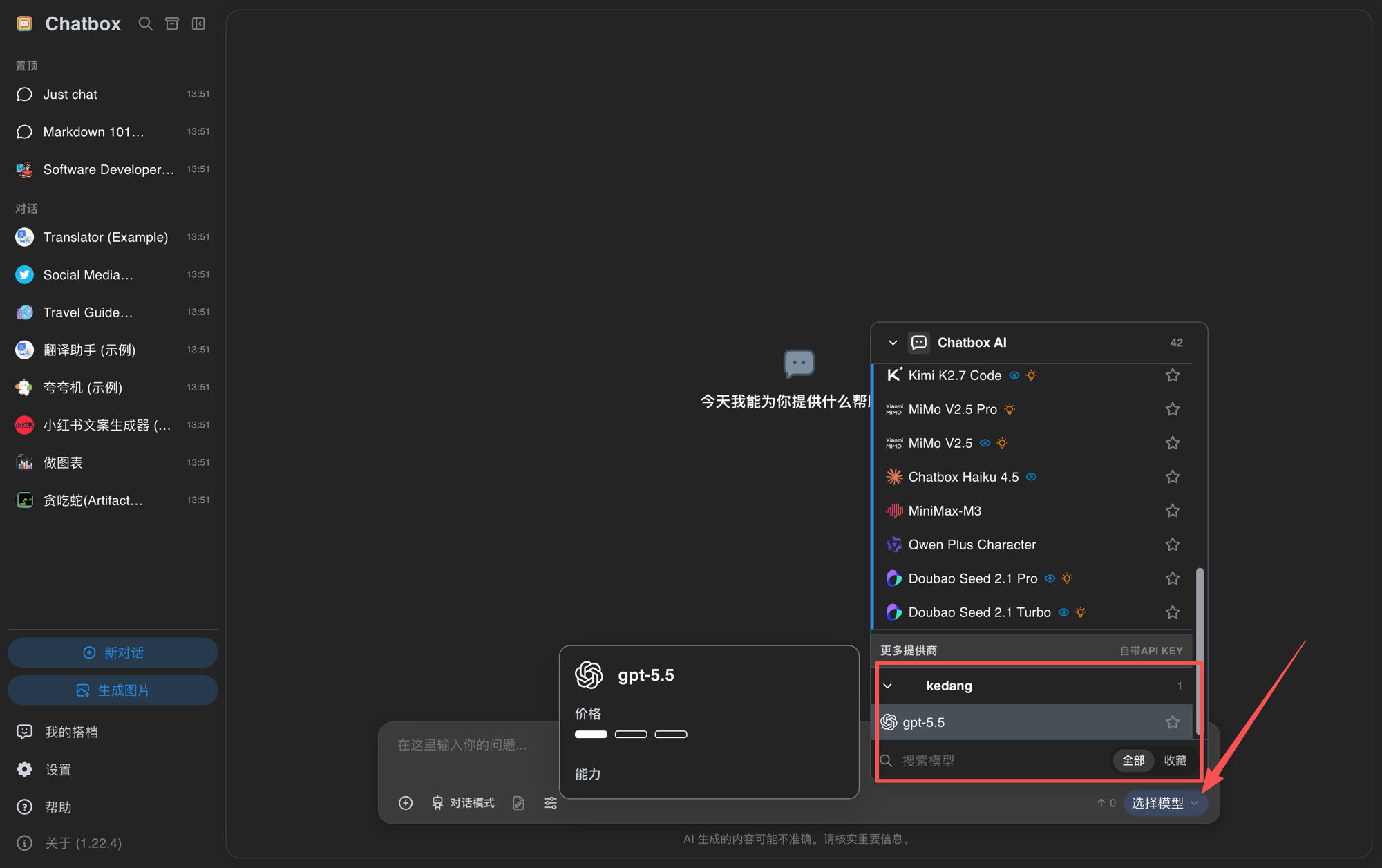
回到主界面,点击底部模型选择器,在「更多提供商」的「kedang」分组下选择目标模型。
步骤 6:开始对话
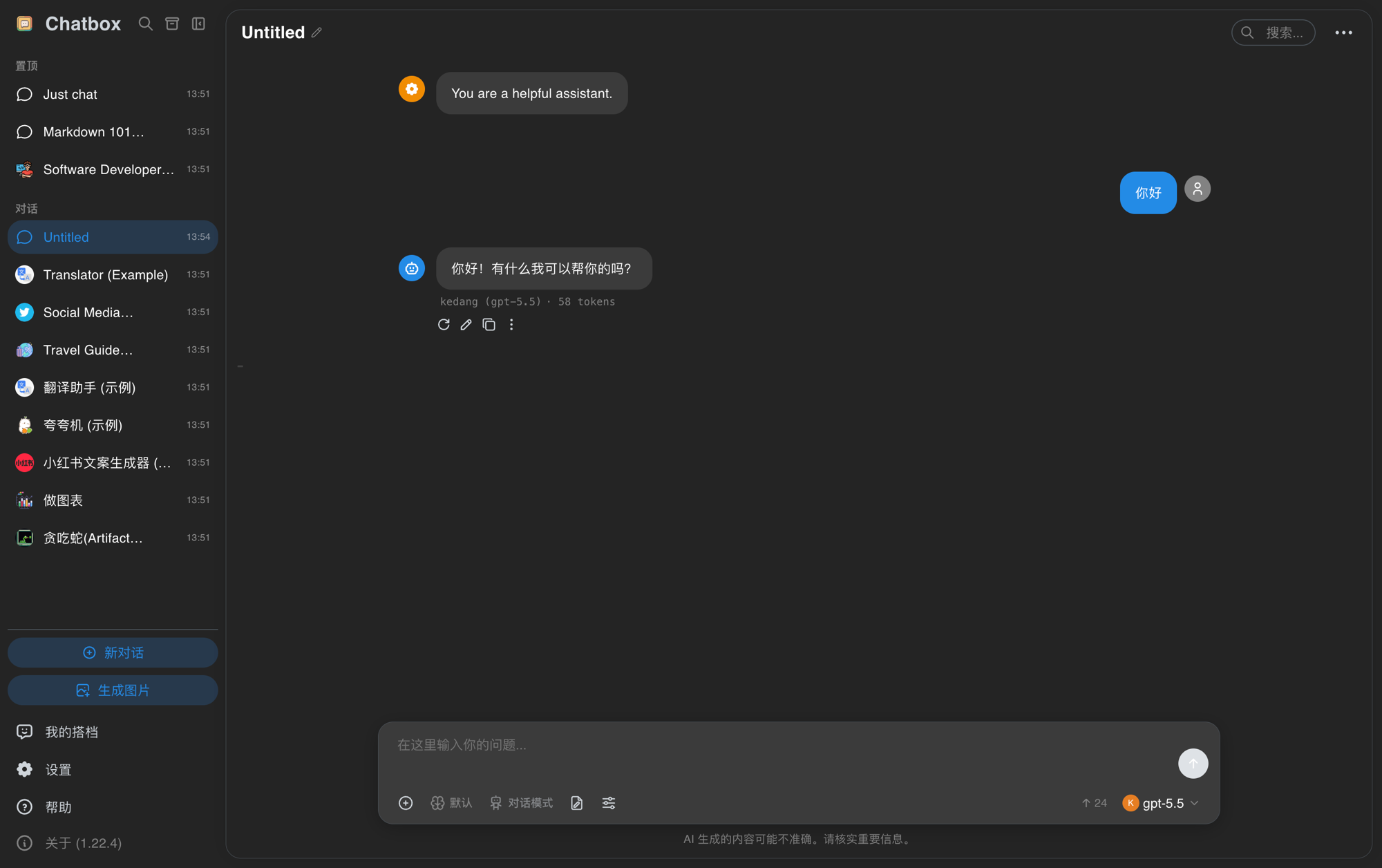
选择模型后直接发送消息,回复下方会显示提供方和 token 用量(如 kedang (gpt-5.5) · 58 tokens)。
故障排除
无法连接模型 API
检查网络是否可以访问对应模型提供商域名,必要时在设置中配置代理地址。
Windows 提示未知发布者
属于正常现象,点击「更多信息」→「仍要运行」即可,或改用 Microsoft Store 版本。